Просмотр новости
Найдите то, что Вас интересует
 Спутники
 РН
РН SpaceX
 Роскосмос
 NASA
NASA
СпутникиРНSpaceXРоскосмосNASAПолезная инструкция.
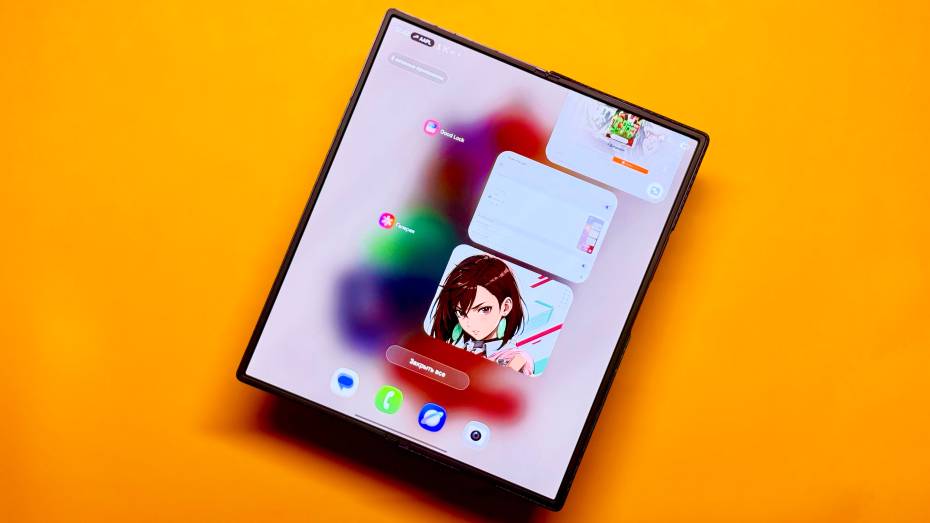
Фирменная оболочка One UI скрывает немало возможностей, о существовании которых знает лишь небольшая часть владельцев Samsung Galaxy. Компания продолжает развивать её не только за счет новых функций, но и благодаря широким возможностям персонализации. Сегодня покажем одну из самых интересных настроек — полное изменение меню недавних приложений. С ее помощью можно превратить стандартную карусель в сетку, компактный список или эффектный стек окон всего за минуту.
На первый взгляд кажется, что меню многозадачности изменить нельзя, однако Samsung давно предусмотрела такую возможность. Правда, она спрятана внутри фирменного приложения Good Lock, поэтому большинство пользователей о ней даже не подозревает.
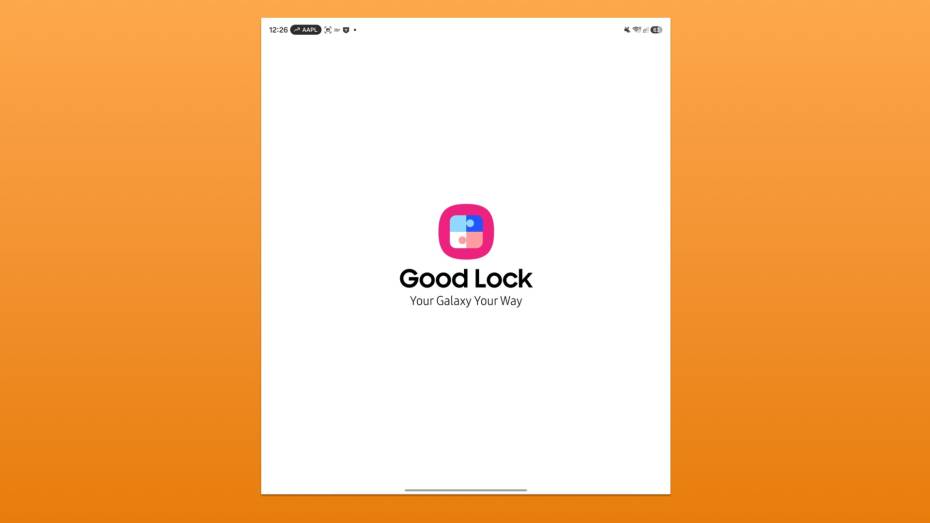
Для работы функции смартфон должен быть обновлен до One UI 8 и выше. Также понадобится установить приложение Good Lock из Galaxy Store и скачать внутри него модуль Home Up, отвечающий за расширенную настройку домашнего экрана и многозадачности.
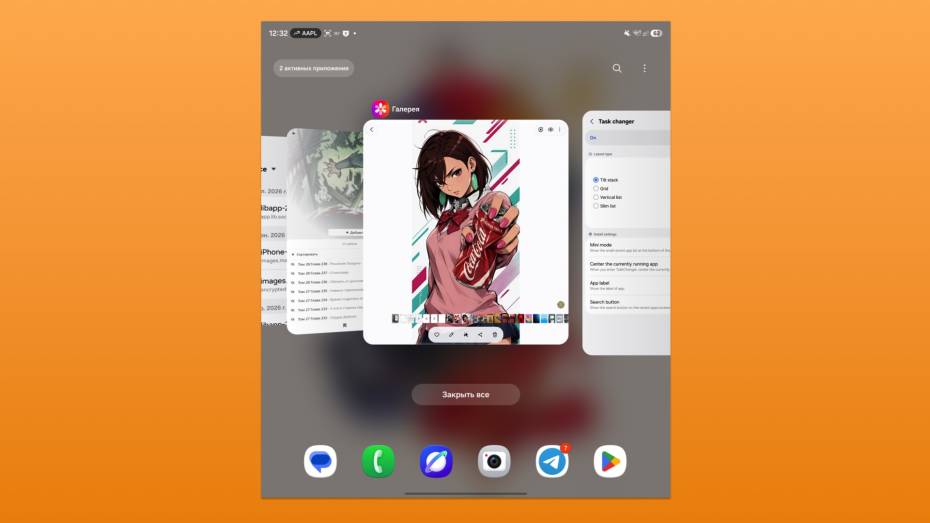
Наверняка у вас уже появился вопрос: зачем менять меню недавних приложений? Если вы часто переключаетесь между несколькими приложениями, более компактные режимы отображения позволяют видеть больше карточек одновременно и быстрее находить нужную программу.
Кроме того, Home Up предлагает дополнительные настройки, которых нет в One UI по умолчанию. Можно убрать лишние элементы интерфейса, изменить расположение активного приложения и сделать меню более удобным именно под свой стиль использования смартфона.
Как изменить меню недавних приложений на Samsung Galaxy:
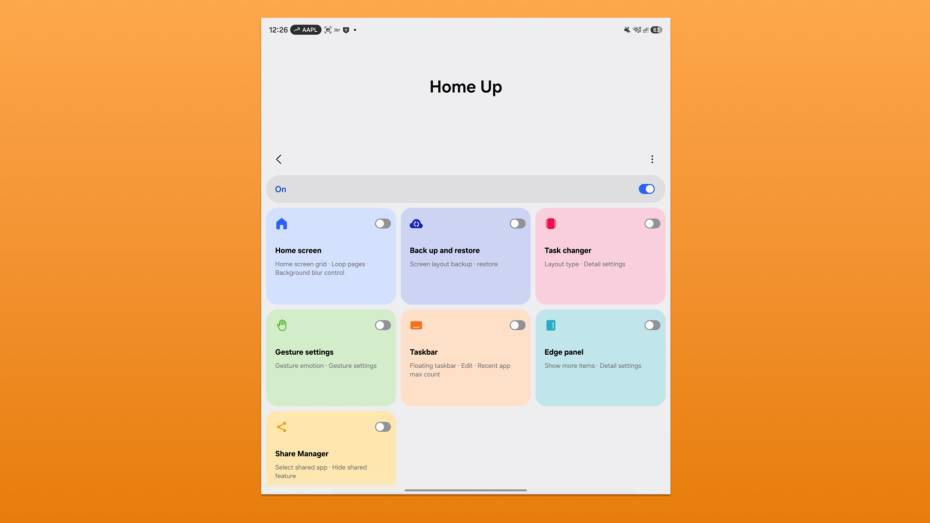
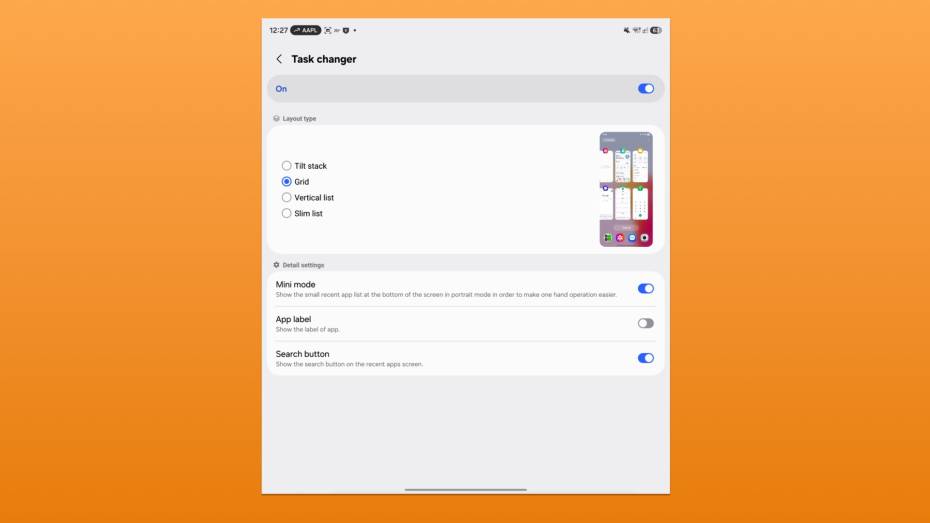
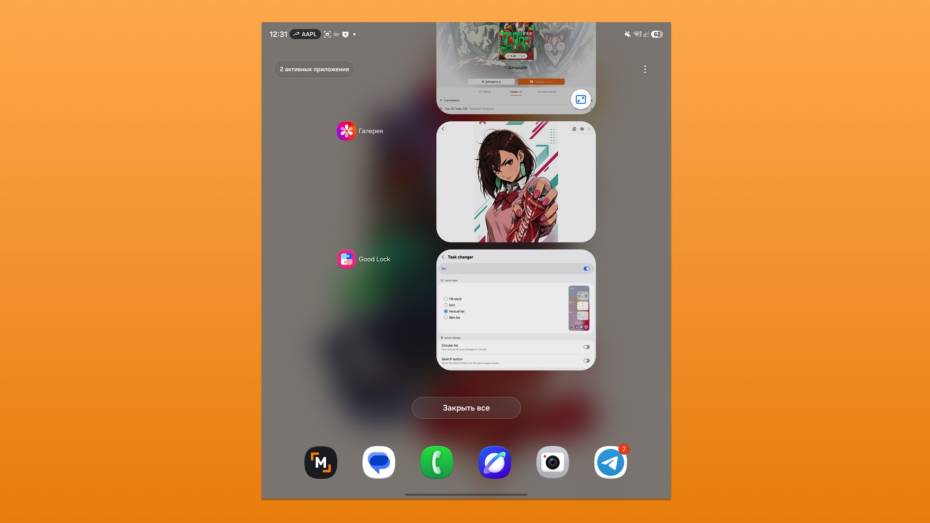
При желании настройте дополнительные параметры, например, Mini Mode для уменьшения размера карточек, отображение названий приложений или включение строки поиска.
Вот так в пару тапов можно настроить многозадачность под себя, сделав её заметно удобнее.
| # | Наименование новости | Тональность | Информативность | Дата публикации |
|---|---|---|---|---|
| 1 | Эта секретная функция Samsung Galaxy избавит вас от лишних скриншотов. Всего одна кнопка сэкономит кучу места | 7 | 7 | 03-07-2026 |
| 2 | Как починить Always On Display на смартфонах Samsung Galaxy, если он глючит | 0 | 7.35 | 11-08-2026 |
| 3 | Samsung отключает с концами «Сообщения». Что делать владельцам Galaxy? | 0 | 5 | 02-07-2026 |
| 4 | Samsung научит смартфоны менять и иконки приложений в тёмной теме | 0 | 6.73 | 11-08-2026 |
| 5 | Как отменить обновление приложения на iPhone и iPad. А можно вообще запретить! | 2 | 7 | 02-07-2026 |
| 6 | Samsung закроет фирменное приложение «Сообщения» | 0 | 5 | 29-06-2026 |
| 7 | Перечислены скрытые функции роутера | 0 | 10 | 19-08-2026 |
| 8 | СМИ: Samsung представит новый складной смартфон до конца года | 0 | 0 | 04-09-2018 |
| 9 | Samsung представил 5G-смартфон | 0 | 0 | 05-12-2018 |
| 10 | Das bedeuten die zwei Pfeile im WLAN-Symbol | 2 | 6 | 06-07-2026 |