Просмотр новости
Найдите то, что Вас интересует
 Спутники
 РН
РН SpaceX
 Роскосмос
 NASA
NASA
СпутникиРНSpaceXРоскосмосNASADie kostenlose Linux-Distribution CachyOS erlaubt es Ihnen, einen eigenen Kernel für das System zu erstellen und zu nutzen. So verwenden Sie hier ein speedträchtiges Inneres, das Ihren Anforderungen optimal entspricht.
CachyOS ebnet Ihnen den Weg, einen Kernel nach Gusto an den Start zu bringen.
Foto: Iana Kunitsa/Getty Images, Linux
Die kostenlose Linux-Distribution CachyOS erlaubt es Ihnen, einen eigenen Kernel für das System zu erstellen und zu nutzen. So verwenden Sie hier ein speedträchtiges Inneres, das Ihren Anforderungen optimal entspricht.
Als Linux-Interessierter kennen Sie CachyOS, vermutlich mindestens den Namen. Es handelt sich um eine kostenlose Linux-Distribution aus
Deutschland, die in Sachen Beliebtheit gemäß der Linux-Popularitäts-Website "Distrowatch" im Aufwind ist. CachyOS setzt technisch auf dem soliden
Arch Linuxauf, das in Reinform keine
GUIbietet (Graphical User Interface) – und bereichert ebendieses um eine grafische Benutzeroberfläche, was die Bedienbarkeit ungemein einfacher macht.
CachyOS bedient sich einiger Tricks, um auf ein hohes Tempo zu kommen: Hierzu gehört der Einsatz eines speziellen
Kernelsund eines speziellen
Schedulers. Es handelt sich um unsichtbare Hintergrundinstanzen oder -logiken (Stacks), die einen Betriebssystemkern darstellen und sich um das Ressourcenmanagement kümmern. Ein Scheduler ist technisch einem Kernel untergeordnet und gehört zu diesem (Subsumtion).
Sie können im Kernel-Manager von CachyOS nicht nur einen anderen Kernel oder Scheduler aktivieren, um hier das Tempo in bestimmten Workflows (Arbeitseinsätzen) zu erhöhen, sondern sogar auch einen eigenen Kernel kompilieren – mit Ihren Wunsch-Einstellungen –, sprich: rechenintensiv und somit zeitaufwendig erstellen. Und so einen Kernel können Sie dann natürlich auch nutzen. Das Geniale daran: Das Kompilieren eines eigenen Kernels bei CachyOS erfordert keinen Griff zu dem Terminal – es läuft rein GUI-basiert und somit intuitiv über Mausklicks ab.
Ein eigener Kernel verspricht mehr Speed für CachyOS. Dass er den tatsächlich liefert, hängt von den angesprochenen (Wunsch-)Einstellungen und von der genutzten PC-Hardware ab.
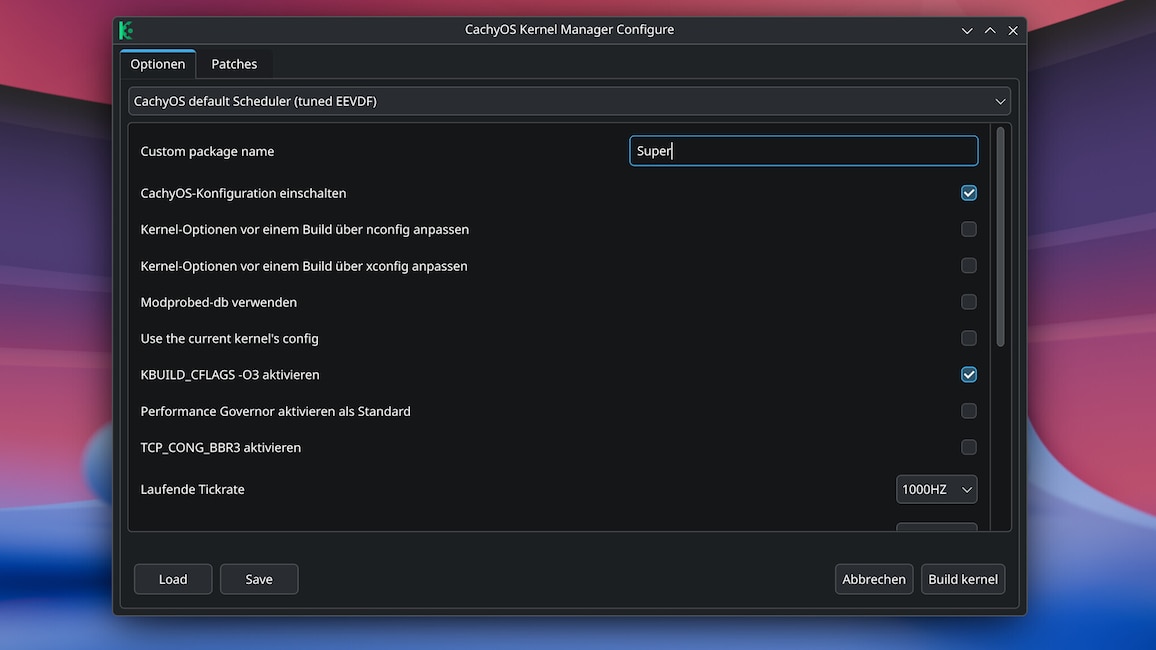
Ein eigener Linux-Kernel wäre fein? Unter CachyOS schaffen Sie durch Kompilieren einen an.
Foto: COMPUTER BILD
Sie können unter CachyOS nach der folgenden Anleitung vorgehen, um dort einen eigenen Kernel zu kompilieren und zu nutzen:
1. Sie rufen unter CachyOS über das Startmenü das Bordmittel CachyOS Hello auf. Dieser Schritt kann entfallen, wenn dieses Tool bereits aktiv ist; es lädt beim Booten automatisch.
2. In CachyOS Hello klicken Sie auf die Buttons Apps/Optimierungen > CachyOS Kernel Manager > Konfigurieren Sie.
3. Es öffnet sich ein Fenster, in dem Sie oben – neben "Custom package name" – einen Namen für Ihren eigenen Kernel eingeben, etwa "Super".
4. Unterhalb davon legen Sie durch das Setzen und Entfernen von Häkchen die gewünschten Kernel-Einstellungen fest. Hierzu gehören Aspekte wie "tickless", "preempt", "Transparente Hugepages", "CPU-Compiler-Optimierungen", "LTO" und "ZFD-Module kompilieren".
5. Mit einem Klick auf den Button Build kernel unten rechts bestätigen Sie. Nun sollte Ihr eigener Kernel kompiliert werden.
6. Es öffnet sich ein
Terminalfenster, in dem Sie eine aktualisierte Textausgabe finden. Sollte dort die Fehlermeldung "FEHLGESCHLAGEN (Unbekannter öffentlicher Schlüssel <Schlüssel-Zeichenfolge/-String>)" erscheinen, kommen Sie der damit referenzierten Havarie bei: Sie markieren den angegebenen Schlüssel und kopieren ihn – indem Sie ihn markieren – in die
RAM-Zwischenablage(dafür ist nicht unbedingt ein dedizierter Kopier-Hotkey erforderlich). Als Nächstes öffnen Sie etwa mit Strg-Alt-T ein Terminalfenster, worin Sie den folgenden Befehl eingeben:
gpg --keyserver hkps://keys.openpgp.org --recv-keys <Angezeigter Schlüssel>
Im Anschluss daran klicken Sie erneut auf den Button Build kernel.
Den Ashampoo WinOptimizer 27 können Sie bei COMPUTER BILD als kostenlose Vollversion herunterladen und dauerhaft gratis nutzen.
Zum Download: WinOptimizer Vollversion7. Sollte eine Terminal-Fehlermeldung namens "No modprobed.db data found" erscheinen, beheben Sie das: Entfernen Sie in den Kernel-Einstellungen das Häkchen hinter der Option "Modprobed-db verwenden". Danach klicken Sie nochmals auf den Button Build kernel.
8. Jetzt gedulden Sie sich einige Minuten bis Stunden. Ab und zu ist es nötig, im Terminal mit der Taste "[y]" zu bestätigen oder einen aufpoppenden Dialog wegzuklicken.
9. Die CPU-/Prozessor-Last fällt während des Kompilierens Ihres eigenen Kernels hoch aus. Interessehalber können Sie über das Startmenü und eine Suche hierüber den "Systemmonitor" aufrufen und darin die CPU-Last kontrollieren. Es ist denkbar, dass Sie das erwähnte Terminal auf dem Systemmonitor platzieren. Weil das Terminal transparent ist, blicken Sie durch dieses auf den Systemmonitor.
10. Damit das Kompilieren Ihres eigenen Kernels nicht durch einen Stromspar- oder Stand-by-Modus unterbrochen wird, konfigurieren Sie optional CachyOS passend (eventuell temporär, das Ganze nehmen Sie also später wieder zurück): Hierzu öffnen Sie über eine Startmenü-Suche die "Energieverwaltung" und greifen dort dediziert hinsichtlich "Am Netzkabel", "Im Akkubetrieb" und "Im Akkubetrieb bei niedrigem Ladestand" ein.
11. Ihren eigenen Kernel nutzen Sie etwa, indem Sie einen Neustart von CachyOS veranlassen und diesen im Boot-Menü unter "Erweiterte Optionen für CachyOS Linux" auswählen. Sie verifizieren in der Folge, dass der entsprechende Kernel genutzt wird, indem Sie etwa mit dem Hotkey Strg-Alt-T ein Terminal aufrufen und darin die Angabe rechts neben "Kernel" betrachten.
| # | Наименование новости | Тональность | Информативность | Дата публикации |
|---|---|---|---|---|
| 1 | Linux CachyOS: Firefox Pure – der bessere Firefox? | 0 | 10.93 | 14-08-2026 |
| 2 | Выпуск дистрибутива CachyOS 260628 | 0 | 7 | 29-06-2026 |
| 3 | CachyOS Outperforming Windows 11, Slight Advantage Over Ubuntu & Fedora On AMD Ryzen AI 9 HX 470 | 0 | 15.92 | 28-07-2026 |
| 4 | 11 Best Free and Open Source Linux Point-of-Sale Software | 0 | 5 | 16-06-2026 |
| 5 | Microsoft решилась открыть исходный код «эмулятора» Linux под Windows | 0 | 7 | 20-05-2025 |
| 6 | heise+ | KI ohne Cloud: So nutzen Sie AMD Lemonade auf Ryzen-Prozessoren | 0 | 21.33 | 06-08-2026 |
| 7 | 10 Best Free and Open Source Linux Web Caches | 0 | 5 | 04-06-2026 |
| 8 | Omarchy 4.0 Linux Distro Released With Desktop Shell Now Implemented Via Quickshell | 0 | 10.95 | 14-08-2026 |
| 9 | Windows рулит? Linux не в силах быстро решать нейросетевые задачи даже ультрадорогом ноутбуке | -3 | 7 | 20-07-2026 |
| 10 | Монополии Windows конец? Легендарный Linux для геймеров SteamOS заработает на любых компьютерах | 5 | 7 | 24-06-2026 |