Просмотр новости
Найдите то, что Вас интересует
 Спутники
 РН
РН SpaceX
 Роскосмос
 NASA
NASA
СпутникиРНSpaceXРоскосмосNASASchon wieder lösen Windows-Updates die gefürchtete BitLocker-Wiederherstellung aus. Wer den benötigten Recovery-Schlüssel nicht findet, verliert alle Daten.
Fragt Windows nach Ihrem BitLocker-Entschlüsselungscode? Wir zeigen Ihnen, wo Sie ihn finden.
Foto: COMPUTER BILD, Microsoft
Schon wieder lösen Windows-Updates die gefürchtete BitLocker-Wiederherstellung aus. Wer den benötigten Recovery-Schlüssel nicht findet, verliert alle Daten.
Erscheint nach dem Einschalten des Computers die Aufforderung "Geben Sie das Kennwort zum Entsperren dieses Laufwerks ein", haben Sie womöglich ein ernstes PC-Problem. Dann brauchen Sie nämlich den zur Festplatte passenden BitLocker-Wiederherstellungsschlüssel, um Windows starten zu können. Viele PC-Nutzerinnen und -Nutzer ahnen gar nicht, dass das Betriebssystem unbemerkt die gesamte Festplatte verschlüsselt und nach bestimmten System-Ereignissen zur Eingabe des "Recovery Key" auffordert. Wer den 48-stelligen Code nicht kennt (Achtung: Der Microsoft-Support kennt ihn auch nicht!), kann nicht mehr auf die Festplatte zugreifen und hat schlimmstenfalls alle darauf gespeicherten Daten verloren. Damit es nicht so weit kommt, verraten wir, wo Sie Ihren Wiederherstellungsschlüssel finden und wie Sie BitLocker abschalten, bevor es zum Problem wird.


Lizenz Windows 11 Pro
ist prinzipiell eine sinnvolle
Sicherheitsfunktion in Windowsund in vollem Umfang den Professional-Editionen des Betriebssystems vorbehalten. In
Windows 11 Proetwa verschlüsseln User mit dem Werkzeug neben der lokalen Festplatte auch USB-Laufwerke, um darauf gespeicherte Daten vor unbefugtem Zugriff zu schützen ("BitLocker To Go"). Mit Erscheinen von
Windows 11 24H2im Herbst 2024 integrierte Microsoft eine abgespeckte BitLocker-Version unter dem Namen "Geräteverschlüsselung" auch in die Home-Version von Windows 11 und verschlüsselte das Systemlaufwerk ab Werk automatisch. Wer sich also kürzlich einen neuen Computer mit Windows 11 zugelegt hat oder per Neuinstallation auf das aktuelle
Windows 11 25H2umgestiegen ist, sollte sich unbedingt den dabei erstellten Wiederherstellungsschlüssel notieren und bereitlegen. Wie das geht, lesen Sie weiter unten.
Der Grund: Neben Änderungen an der Hardware können ganz normale Sicherheits-Updates von Microsoft die BitLocker-Wiederherstellung auslösen. Wie
Windows Latestwarnt, ist das aktuell beim Juni-2026-Update für Windows 11 25H2 und 24H2 (
KB5094126) der Fall. Dem Bericht zufolge mündet das Update auf einigen Computern – insbesondere auf HP-Geräten – in Bluescreens oder BitLocker-Wiederherstellungsschleifen. Wie schon nach früheren Updates müssen Betroffene ihren kryptografischen Schlüssel in diesem Fall manuell eingeben. Leider tritt das Phänomen seit Jahren immer wieder auf. Zuletzt hat es Anfang Juni 2026 ebenfalls
Geräte von HPgetroffen – damals waren fehlerhafte Updates des PC-Herstellers schuld.
Damit Ihnen das nicht passiert, prüfen Sie rechtzeitig den BitLocker-Status Ihres Geräts. Das geht so:
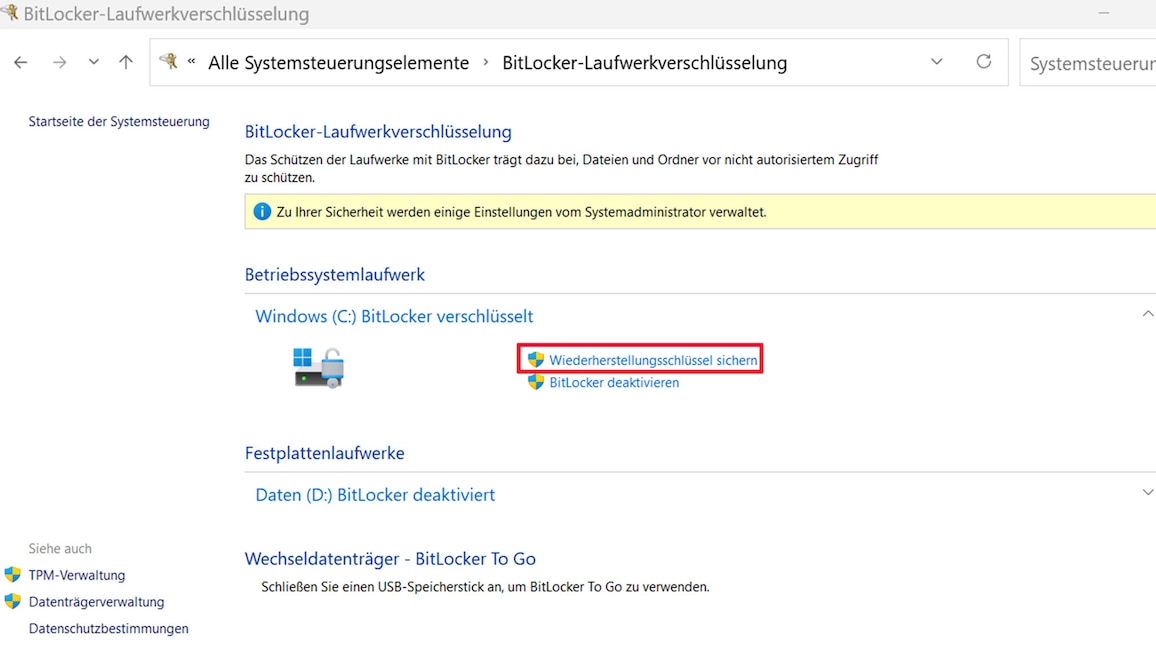
Die Sicherung des BitLocker-Wiederherstellungsschlüssels versteckt sich in der alten Systemsteuerung.
Foto: COMPUTER BILD
Ist die Geräteverschlüsselung bei Ihnen aktiv, legen Sie rechtzeitig Ihren BitLocker-Wiederherstellungsschlüssel bereit. Denn nur mit der Eingabe dieses Codes können Sie Ihre Festplatte jederzeit wieder freischalten. So klappt es:
Falls das Fenster "BitLocker-Wiederherstellung" beziehungsweise "BitLocker Recovery" beim PC-Start angezeigt wird, kommen Sie um eine Eingabe des Wiederherstellungsschlüssels nicht herum. Haben Sie diesen nicht wie oben beschrieben in einer Datei gesichert oder ausgedruckt, gehen Sie so vor:
Möchten Sie das Risiko einer gesperrten Festplatte gar nicht erst eingehen, können Sie die Verschlüsselung Ihrer Festplatte aufheben. Damit verzichten Sie im Falle eines Geräteverlusts jedoch auf den Schutz Ihrer Daten. Wichtig: Falls Sie BitLocker später erneut einschalten, wird ein neuer Wiederherstellungsschlüssel erzeugt. Sichern Sie den Key daher erneut wie oben beschrieben.
So geht es bei der Home-Version von Windows:
So geht es bei der Pro-Version von Windows:
In Pro-Versionen von Windows klappt es inzwischen genau so wie oben beschrieben. Ist das bei Ihnen nicht der Fall, führen Sie diese Schritte durch:
| # | Наименование новости | Тональность | Информативность | Дата публикации |
|---|---|---|---|---|
| 1 | So umgehen Sie den blauen BitLocker-Wiederherstellungsbildschirm ohne Datenverlust | 0 | 16.3 | 03-09-2026 |
| 2 | Эксперты предупредили об опасности отказа от обновлений Windows | 0 | 11.04 | 06-08-2026 |
| 3 | Nach Update: Windows sperrt plötzlich Nutzer aus - das können Sie tun | 0 | 5 | 12-04-2025 |
| 4 | Обновление сломало Windows | 0 | 10 | 19-08-2026 |
| 5 | Kriminelle nehmen aktuell Windows-Nutzer ins Visier - unbedingt updaten | -3 | 7 | 11-04-2025 |
| 6 | Windows-Key verloren? Der Ashampoo Windows Product Key Viewer liest ihn aus | 0 | 20.86 | 02-08-2026 |
| 7 | Раскрыто последствие отказа от обновлений Windows | 0 | 10 | 06-08-2026 |
| 8 | „Security-Fiasko“ droht: 32 Millionen deutsche PCs brauchen dringendes Update | -3 | 6 | 09-01-2025 |
| 9 | Microsoft stopft 622 Sicherheitslücken: Jetzt dringend updaten | 0 | 18.86 | 15-07-2026 |
| 10 | This handy free Windows update tool drops a feature Windows 11 users can live without | 0 | 16.69 | 04-08-2026 |