Просмотр новости
Найдите то, что Вас интересует
 Спутники
 РН
РН SpaceX
 Роскосмос
 NASA
NASA
СпутникиРНSpaceXРоскосмосNASAСтарый ноутбук ещё рано списывать: за 3 дня можно убрать скрытые тормоза, вернуть скорость и понять, что мешало ему работать нормально.
Читать дальше
Старый ноутбук тормозит не всегда потому, что ему «пора на пенсию». Чаще его убивает не возраст, а годы накопленного мусора: автозагрузка, фоновые программы, перегрев, забитый диск и браузер, который запускает десятки процессов. Если разобраться с этими вещами, можно понять, где именно система теряет скорость, убрать лишнюю нагрузку и вернуть ноутбуку нормальную отзывчивость. Чуда, конечно, не произойдёт: слабое железо не станет мощным. Но для работы, учёбы, браузера и фильмов старый ноутбук можно неплохо оживить.
Автор: grok.com Источник: grok.com
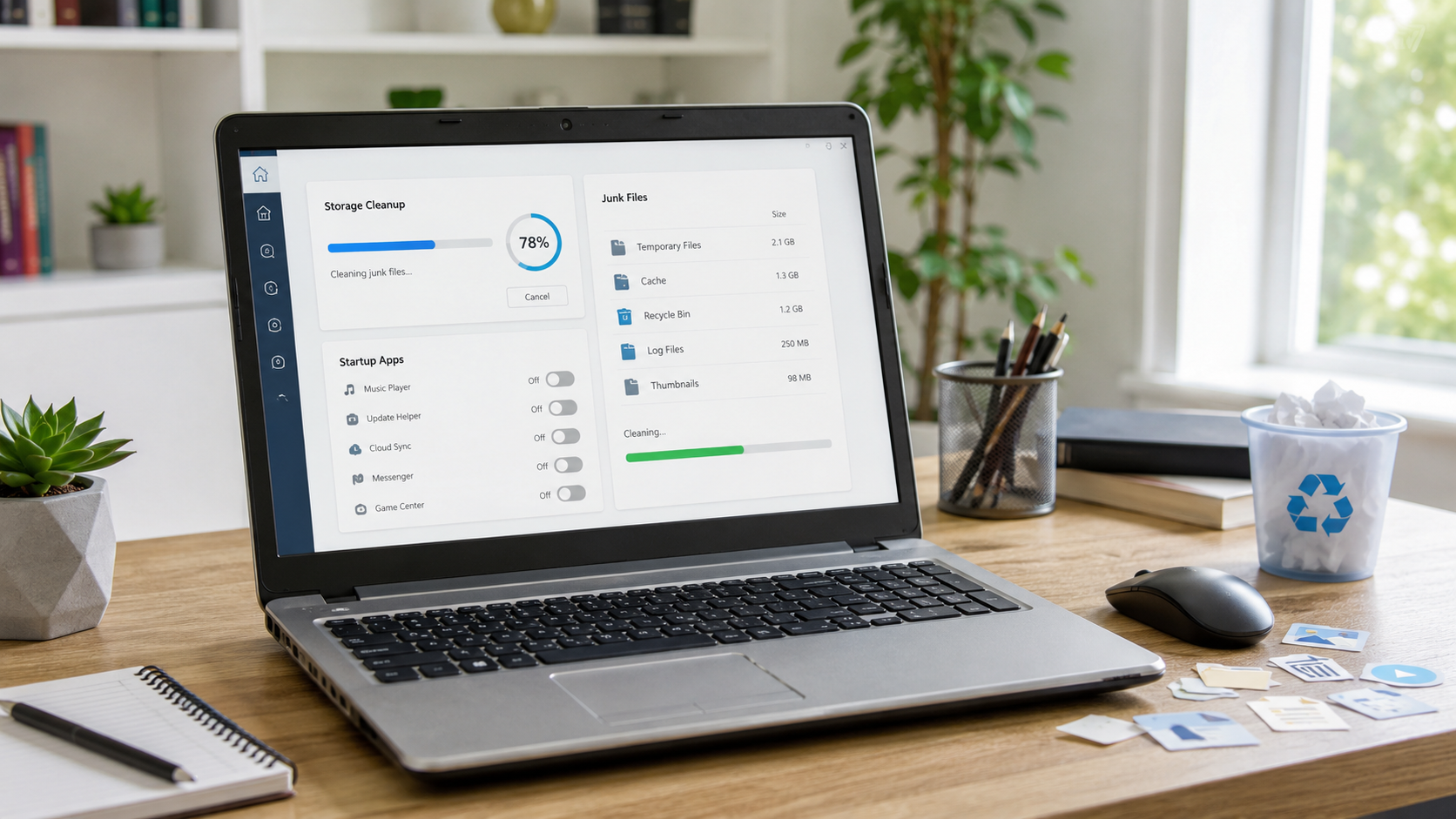
Первый день лучше посвятить не «ускорению», а наведению порядка. Старый ноутбук редко тормозит из‑за одной большой проблемы — чаще его тянут вниз десятки мелких: лишние программы стартуют вместе с Windows, диск забит временными файлами, в фоне работают обновления, облачные клиенты, мессенджеры, игровые лаунчеры и утилиты, о которых давно забыли. Всё это незаметно съедает память, грузит процессор и растягивает запуск системы.
В автозагрузке нужно оставить только действительно важное. Антивирус, драйверные компоненты, нужный рабочий мессенджер — да. Всё остальное лучше отключить. Это не удаляет программу, а просто запрещает ей стартовать автоматически. Если понадобится — откроешь вручную.
Для очистки временных файлов используй встроенные инструменты Windows — раздел «Память» и функцию Storage Sense. Они удаляют временные файлы, очищают корзину и освобождают место без риска сломать систему. Это безопаснее, чем вручную удалять что‑то из Windows, Program Files или AppData.
К концу первого дня ноутбук должен запускаться заметно спокойнее. Не обязательно ждать чуда, но эффект обычно ощутим: меньше программ стартует вместе с Windows, система быстрее приходит в рабочее состояние, диск и память перестают быть забитыми с первых минут. Это база, без которой дальнейшая оптимизация не имеет смысла.
Автор: grok.com Источник: grok.com
После первого дня ноутбук уже должен запускаться спокойнее: меньше лишних программ стартует вместе с Windows, диск не забит временными файлами, а случайный софт перестал мешать. Второй день — про другое. Теперь нужно снизить постоянную нагрузку. Старому ноутбуку важна не красота интерфейса, а быстрая реакция на простые действия: открыть папку, переключиться между окнами, запустить браузер, написать документ.
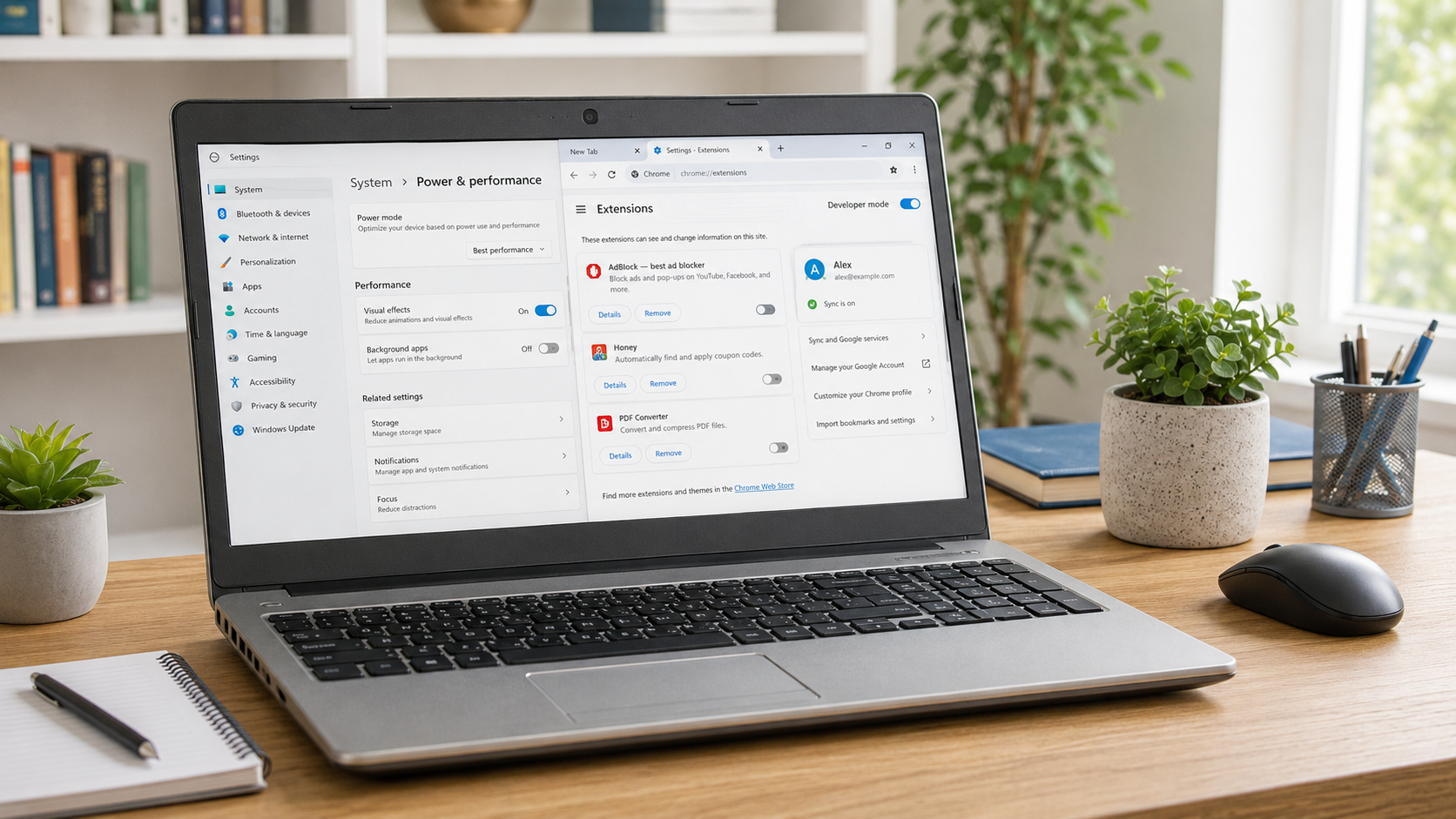
Если ноутбук работает от розетки, держать его в самом экономном режиме нет смысла. Такой профиль ограничивает производительность ради батареи, и на старом устройстве это ощущается как лишняя медлительность. Лучше выбрать сбалансированный режим или «Высокую производительность», если она доступна. Это не сделает процессор мощнее, но уберёт искусственные тормоза.
Прозрачность, анимации, тени и плавные переходы выглядят красиво, но на слабом железе забирают ресурсы. Через параметры быстродействия можно отключить всё декоративное и оставить только самое нужное. На старых моделях с небольшим объёмом оперативной памяти и слабой графикой разница ощущается сразу: интерфейс станет проще, но система — заметно бодрее.
Многие программы продолжают работать, даже если пользователь их не открывал: проверяют обновления, синхронизируют данные, получают уведомления, держат процессы в памяти. На новом ноутбуке это почти незаметно, а на старом — каждая такая мелочь отнимает часть ресурсов. Всё, что не нужно постоянно, лучше запретить для фоновой работы. Особенно это касается приложений магазинов, мессенджеров, игровых клиентов и сервисов, которые используются редко.
На старом ноутбуке браузер часто становится главным пожирателем памяти. Одно окно Chrome или Edge может скрывать десятки процессов: вкладки, расширения, видеоплееры, рекламные скрипты, синхронизацию.
Что стоит сделать:
В Chrome для этого есть Memory Saver, в Edge — спящие вкладки. Неактивные страницы выгружаются из памяти и возвращаются к работе при повторном открытии.
Переводчики, купонные сервисы, загрузчики видео, блокировщики, заметочники, старые плагины — всё это годами висит в браузере. Многие расширения запускаются на каждой странице и замедляют загрузку сайтов. Если расширение не используется постоянно, его лучше удалить. Отключить «на потом» — слабое решение: через месяц о нём снова забудут, а браузер останется перегруженным.
OneDrive, Google Drive, Dropbox и другие клиенты полезны, но на старом ноутбуке синхронизация может превращаться в отдельную нагрузку. Если сервис проверяет тысячи файлов, загружает фото или синхронизирует большие папки, система начинает реагировать медленнее. Лучше оставить синхронизацию только для нужных каталогов, а тяжёлые архивы, видео и старые проекты исключить.
Автор: grok.com Источник: grok.com
На третий день нужно заняться тем, что не видно в автозагрузке и настройках. Ноутбук может быть очищен от мусора, браузер — приведён в порядок, фоновые программы — отключены, но система всё равно работает вяло. В таких случаях причина часто глубже: перегрев, изношенный накопитель, повреждённые системные файлы, старые обновления или скрытая вредоносная активность.
Температуры и перегрев
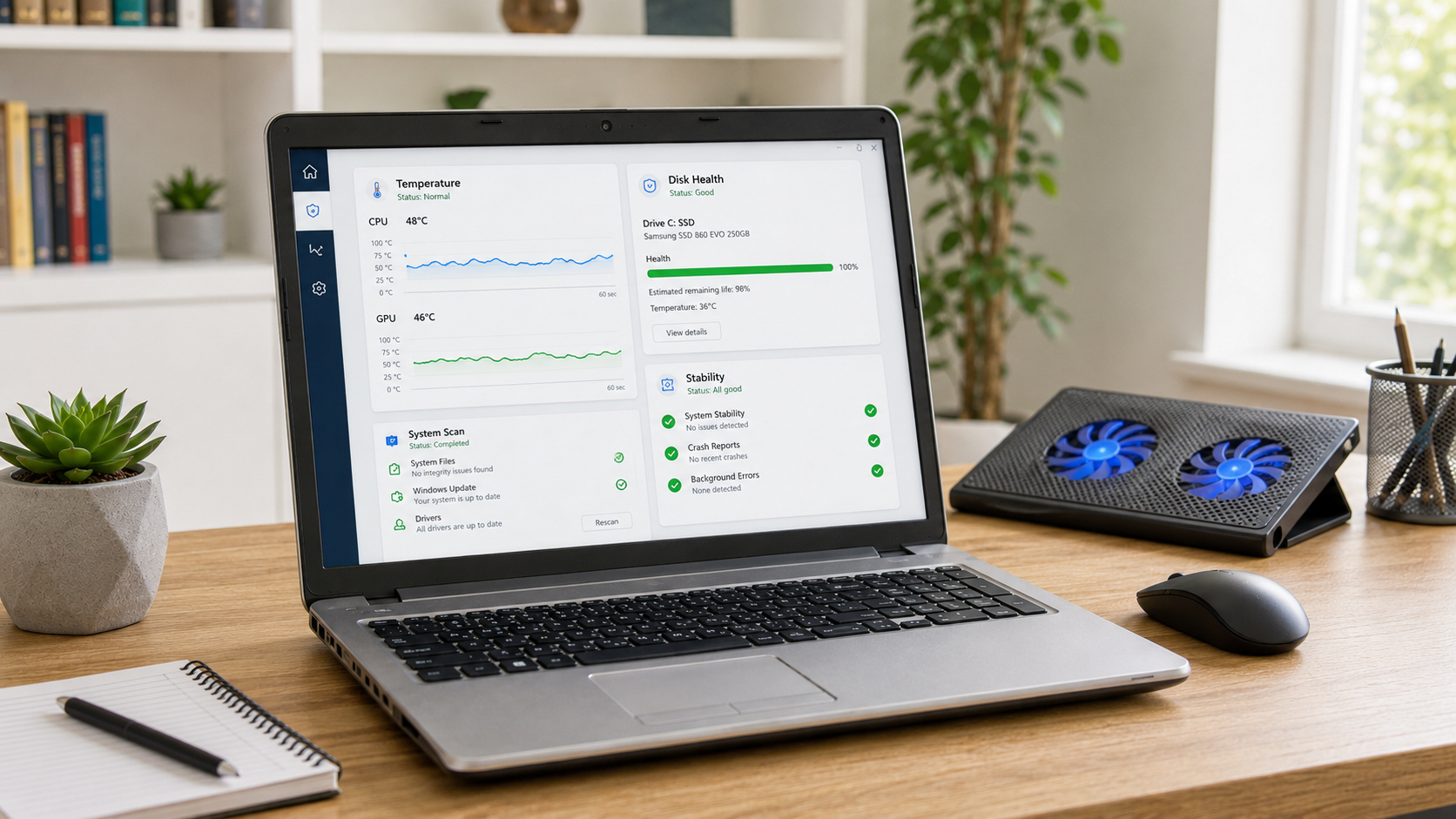
Старые ноутбуки со временем забиваются пылью, хуже отводят тепло и начинают снижать частоты процессора, чтобы не перегреться. Снаружи это выглядит просто: вентилятор шумит, корпус горячий, программы открываются рывками, а производительность падает через несколько минут работы. Это и есть троттлинг — процессор не сломан, но вынужден работать медленнее из‑за температуры.
Даже без разборки можно улучшить ситуацию:
Для старого устройства это не мелочи: мягкая поверхность перекрывает забор воздуха, и охлаждение быстро теряет эффективность. Если после таких простых шагов ноутбук стал тише и стабильнее, значит перегрев действительно был частью проблемы.
Состояние накопителя
Если старый HDD или SSD начал сбоить, никакая чистка Windows не даст стабильности. Система может:
Нужно проверить S.M.A.R.T.-показатели диска в любой утилите и посмотреть, нет ли предупреждений. Если накопитель показывает ошибки — это уже вопрос не оптимизации, а сохранности данных.
Проверка системных файлов
За годы работы Windows может накопить повреждения: неудачные обновления, аварийные выключения, сбои накопителя, конфликты программ. Для проверки используются встроенные инструменты:
Это не ускорение, а ремонт. Он не делает ноутбук мощнее, но убирает ошибки, из‑за которых система работает нестабильно.
Обновления Windows
Иногда старый ноутбук тормозит не из‑за обновлений, а из‑за того, что система месяцами пытается их установить, откатывает, снова скачивает и снова готовит установку. Нужно открыть Windows Update, проверить состояние и установить важные исправления. Если обновления постоянно падают с ошибкой — это отдельный симптом: возможно, системе нужна глубокая очистка или переустановка.
Антивирусная проверка
Вредоносные программы не всегда ведут себя заметно. Они могут:
Для базовой проверки достаточно Windows Security: запустить полное сканирование и посмотреть, нет ли угроз. Ставить несколько антивирусов одновременно не нужно — они могут конфликтовать и только замедлять ноутбук.
Если температуры нормальные, диск здоров, системные файлы восстановлены, обновления установлены, угроз нет, а ноутбук после чистки стал бодрее — систему можно оставить и просто поддерживать порядок.
Если Windows всё ещё ведёт себя странно, а установка пережила годы хаоса, десятки программ, драйверов и ошибок — разумнее сделать чистую переустановку с сохранением данных. Это не апгрейд железа, но часто самый быстрый способ убрать накопленный беспорядок.
Если ноутбук:
Программная оптимизация уже не решит всё. Но три дня обслуживания всё равно полезны: они вам покажут, что именно мешает работе. Иногда ноутбук можно оставить для простых задач, иногда ему нужен ремонт или апгрейд, а иногда честнее не мучить ни устройство, ни себя.
Изображение в превью:
Автор: grok.com
Источник: grok.com
| # | Наименование новости | Тональность | Информативность | Дата публикации |
|---|---|---|---|---|
| 1 | Как ускорить работу игрового ноутбука | 0 | 9.3 | 10-07-2017 |
| 2 | Назван способ ускорить старый компьютер с Windows | 0 | 10 | 24-07-2026 |
| 3 | Названы причины замедления старого компьютера | 0 | 5 | 03-07-2026 |
| 4 | Назван способ найти причину замедления смартфона | 0 | 5 | 02-07-2026 |
| 5 | SSD SATA в Казахстане — выбираем идеальный накопитель 2.5" | 0 | 6.86 | 24-06-2026 |
| 6 | Warum booten Notebooks eigentlich schneller als PCs? | 0 | 5.99 | 01-08-2026 |
| 7 | Инсайдер сообщил, что компания GPD готовится представить новый самый компактный и производительный ноутбук Win Max 3 | 0 | 5 | 30-06-2026 |
| 8 | Apple повысила цены на компьютеры Mac и планшеты iPad из-за удорожания памяти | 0 | 5 | 25-06-2026 |
| 9 | Жёсткие диски unideal и старое железо | 0 | 5 | 02-07-2026 |
| 10 | You can soon restore Windows 11 from scratch even if it can't boot up - here's how | 0 | 5 | 07-07-2026 |