Просмотр новости
Найдите то, что Вас интересует
 Спутники
 РН
РН SpaceX
 Роскосмос
 NASA
NASA
СпутникиРНSpaceXРоскосмосNASAПотратьте немного времени, и пользоваться смартфоном потом станет гораздо приятнее.
Потратьте немного времени, и пользоваться смартфоном потом станет гораздо приятнее.

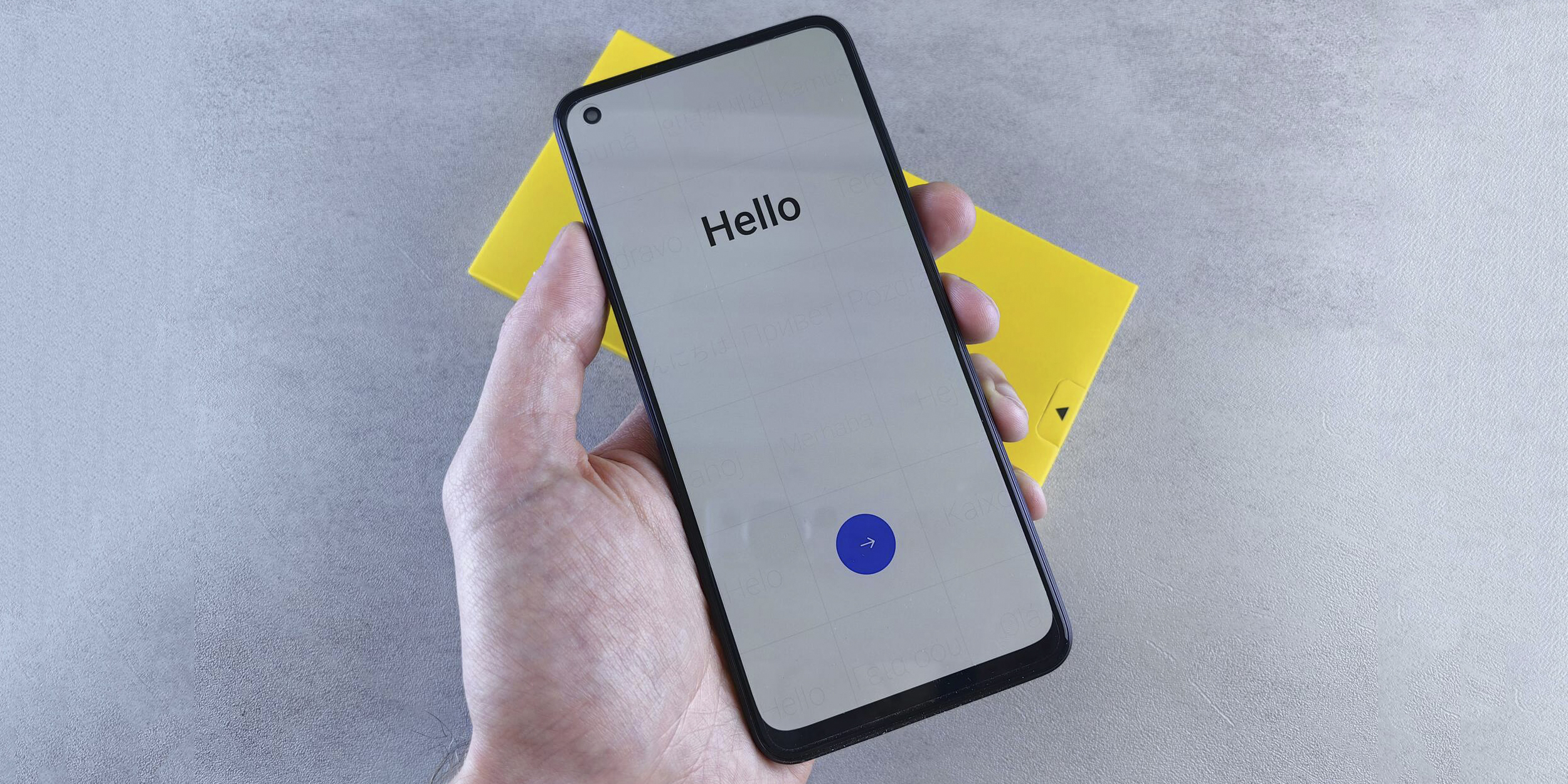
После распаковки нового смартфона хочется как можно быстрее начать им пользоваться. И именно в этот момент многие совершают типичные ошибки: устанавливают всё подряд, дают приложениям ненужные разрешения или активируют функции, которые только расходуют заряд аккумулятора. В итоге устройство работает хуже, чем могло бы, и уже в первые дни оказывается перегруженным.
Мы не будем перечислять очевидные рекомендации вроде установки сим-карты, выбора языка или подключения к Wi-Fi. Ниже — только действительно важные действия, которые помогут настроить Android грамотно, повысить безопасность и сэкономить время в будущем.
1. Привяжите смартфон к аккаунту Google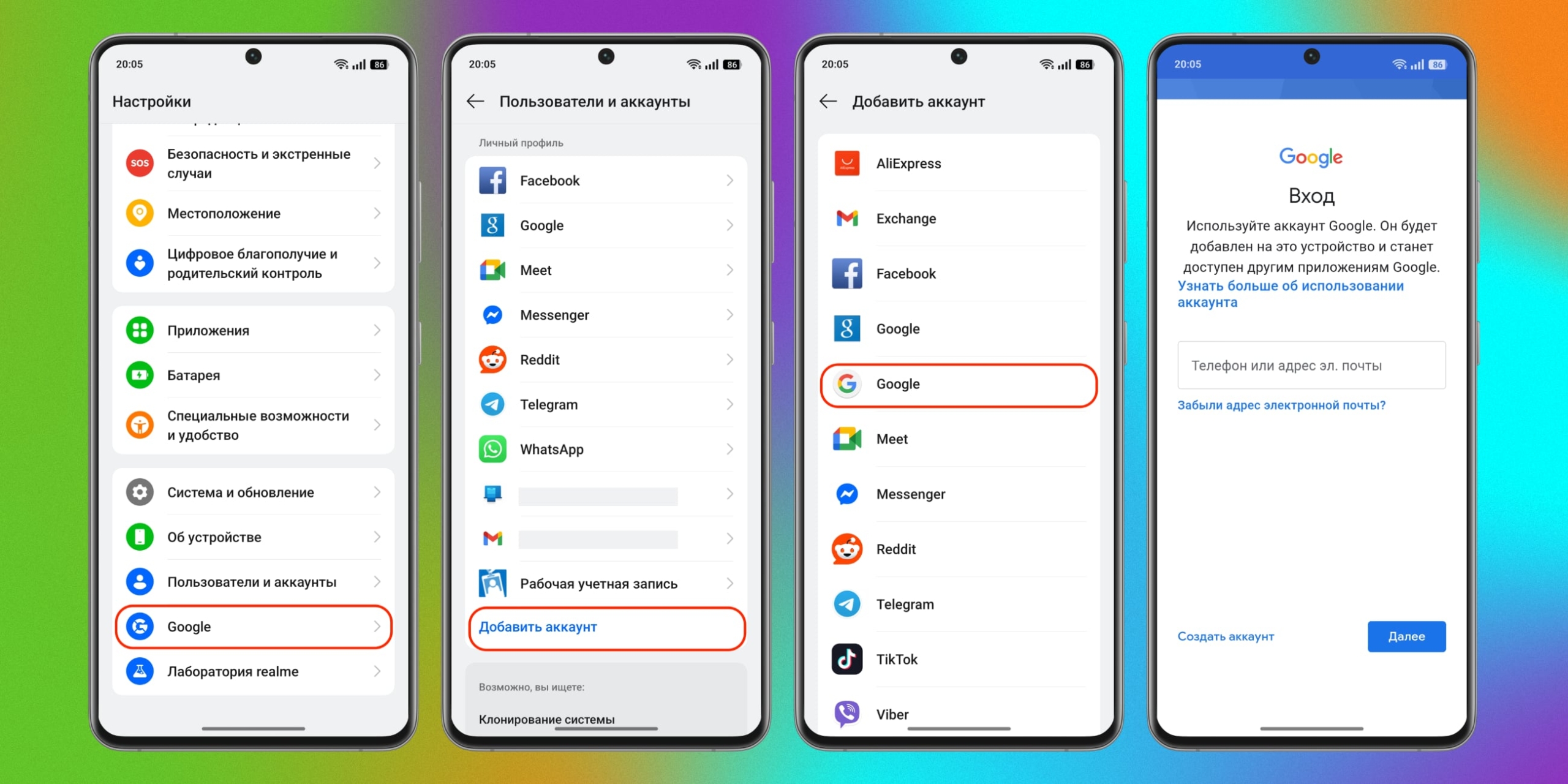
При первом включении вас будет приветствовать мастер настройки. Прежде всего он попросит вас подключиться к вашей учётной записи Google. Если вы случайно или намеренно пропустили этот шаг, позже это можно будет сделать так:
Аккаунт Google нужен не только для Google Play, но и для синхронизации контактов, восстановления данных, работы Find My Device и доступа к облачным сервисам. После того как смартфон подключится к вашей учётной записи, можно идти дальше.
2. Обновите систему и приложения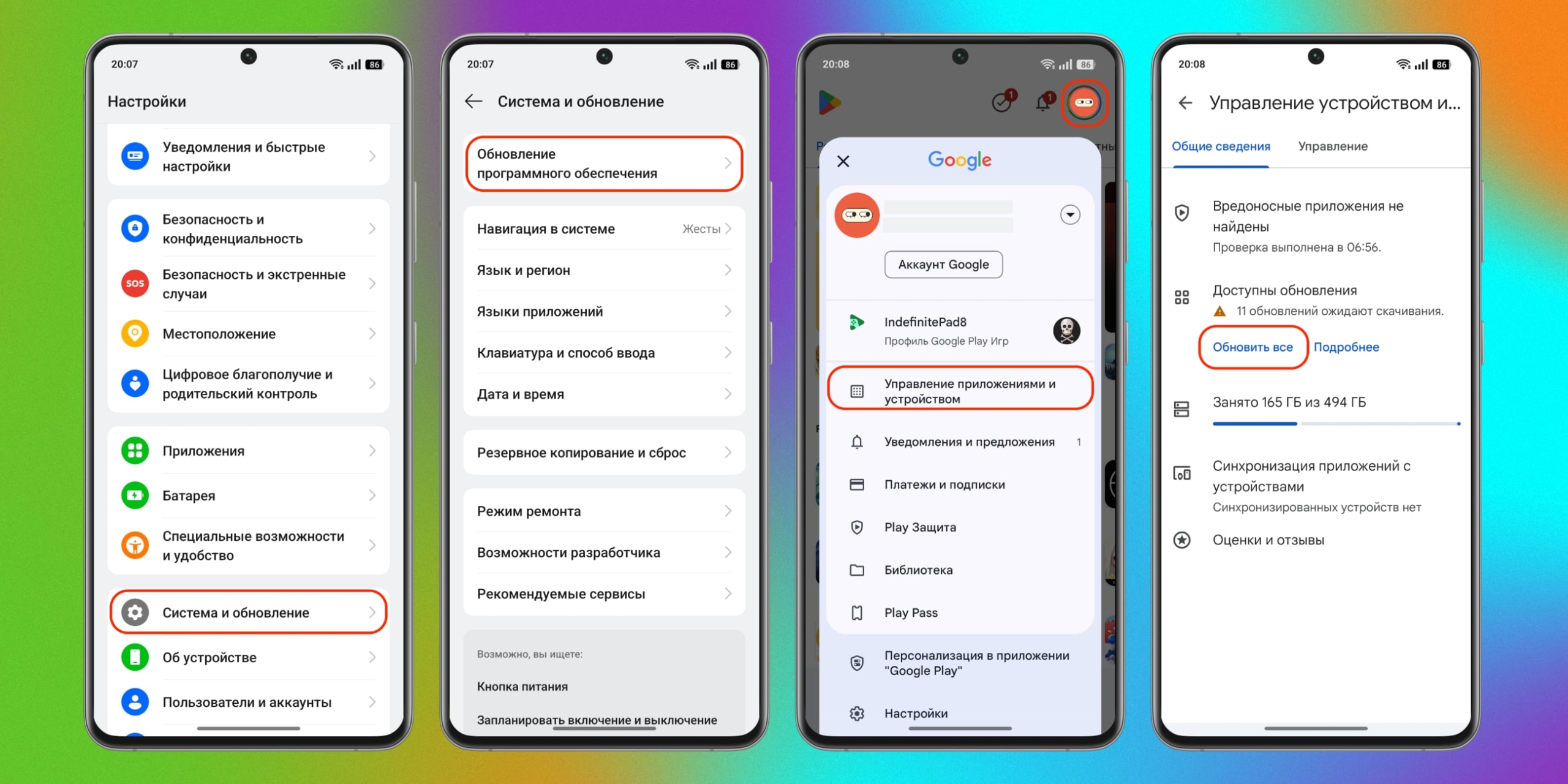
Даже если у вас совсем новый смартфон, стоит проверить и установить обновления. За то время, пока устройство лежало на прилавке, производитель и разработчики сторонних приложений наверняка выкатили новые версии своих программ и патчи для прошивки. Поэтому перед началом работы полезно проверить, всё ли актуально. Сделать это можно так:
После этого обновите и установленные приложения — разработчики выпускают новые версии ещё чаще.
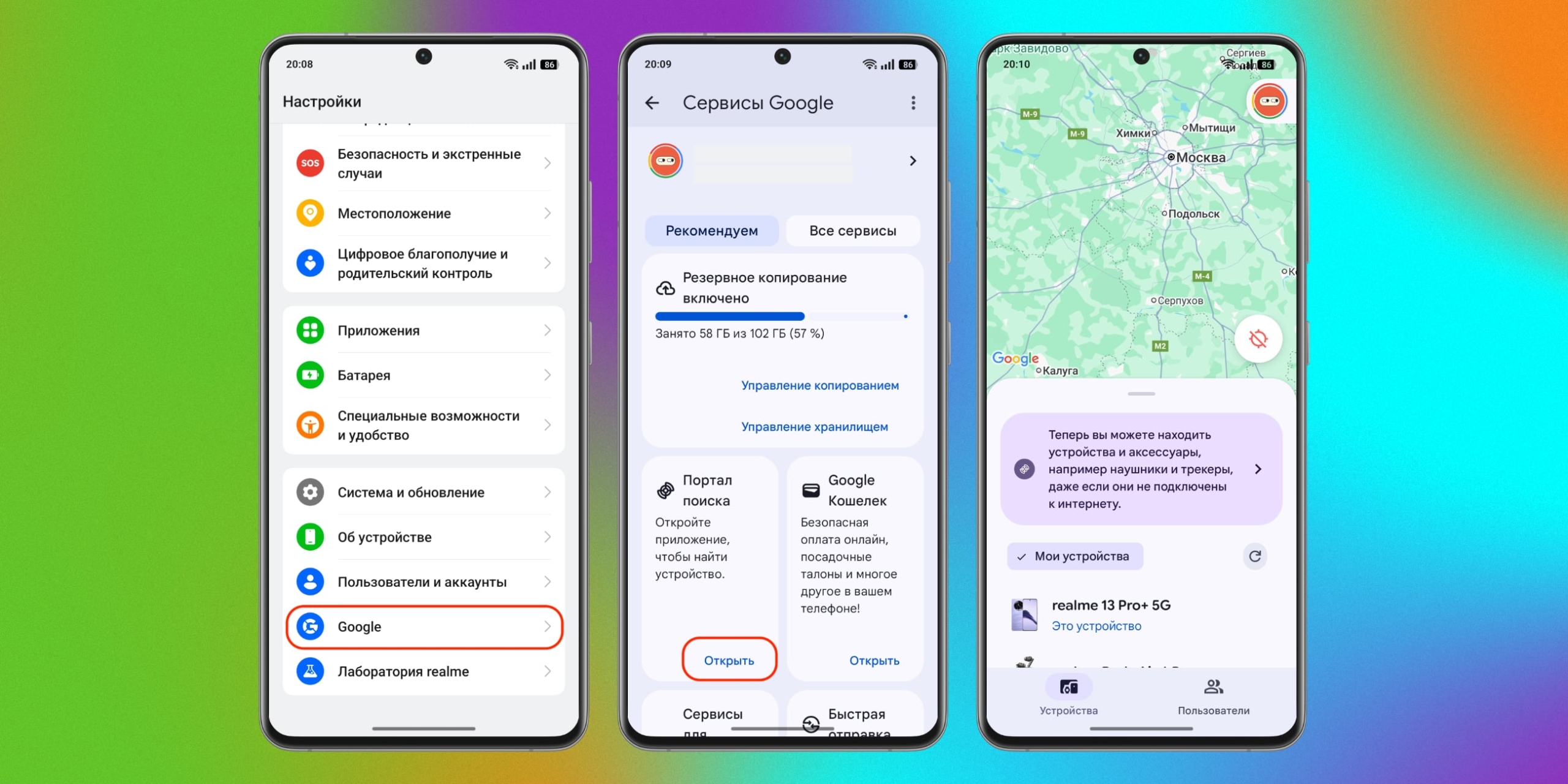
Потерять смартфон — очень неприятно. Потерять новый смартфон — просто ужасно. Именно поэтому стоит озаботиться защитой вашего Android до того, как с ним что‑нибудь произойдёт. Для этого нужно включить фирменную функцию «Портал поиска» от Google.
Функция работает надёжно, но точность зависит от модели устройства, настроек безопасности и региона. Чем раньше вы её включите, тем выше будет шанс вернуть устройство в случае утери.
4. Настройте блокировку экрана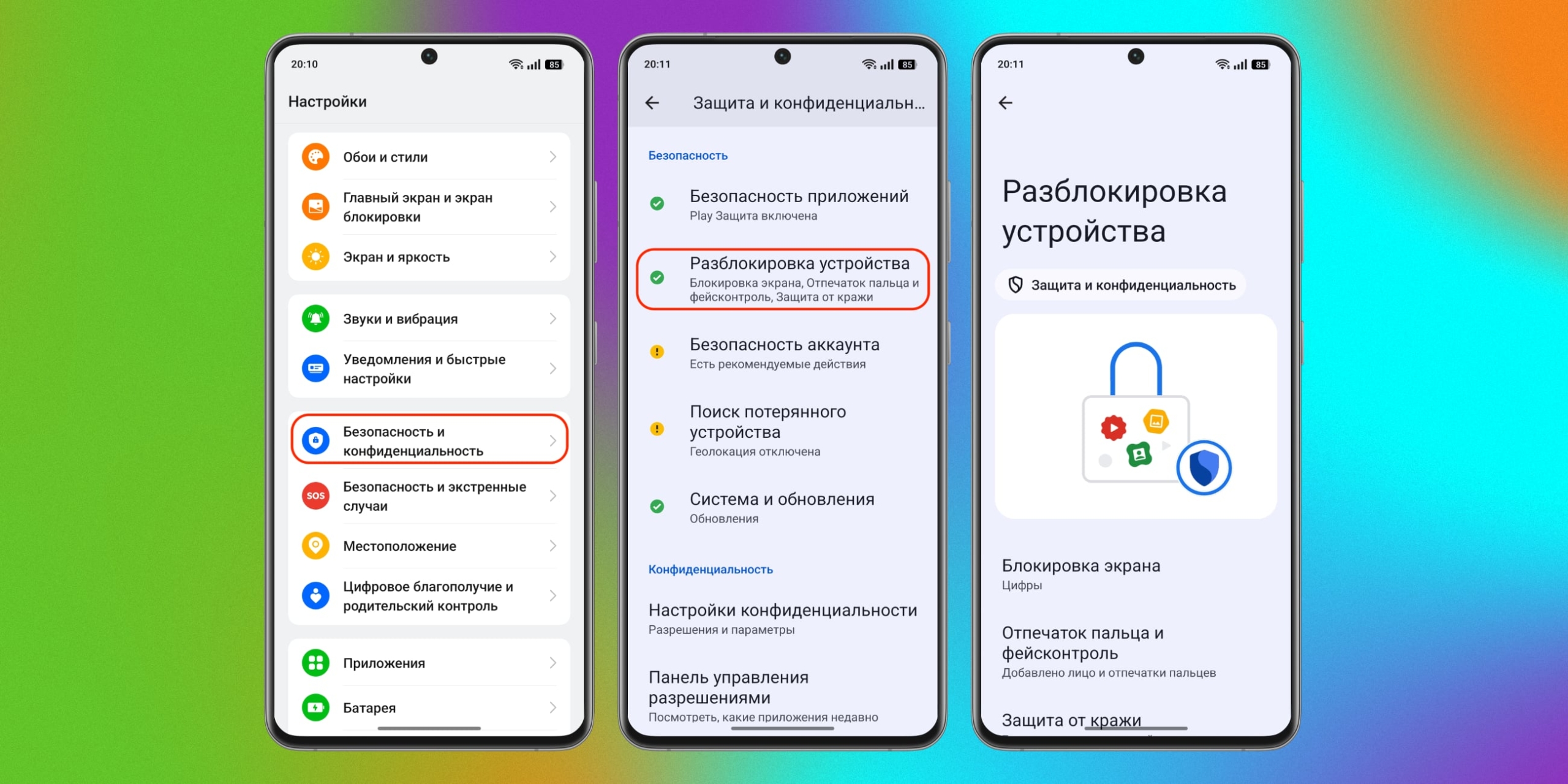
На смартфоне хранится много личной информации — от переписки и фотографий до данных банковских приложений. Поэтому первым делом стоит включить блокировку экрана: она не даст посторонним получить доступ к вашему устройству и сработает, даже если телефон попадёт в чужие руки.
Главное, запомните ваш пароль хорошенько. Чтобы не получилось так, что вы не сможете разблокировать смартфон.
5. Установите расписание для режима «Не беспокоить»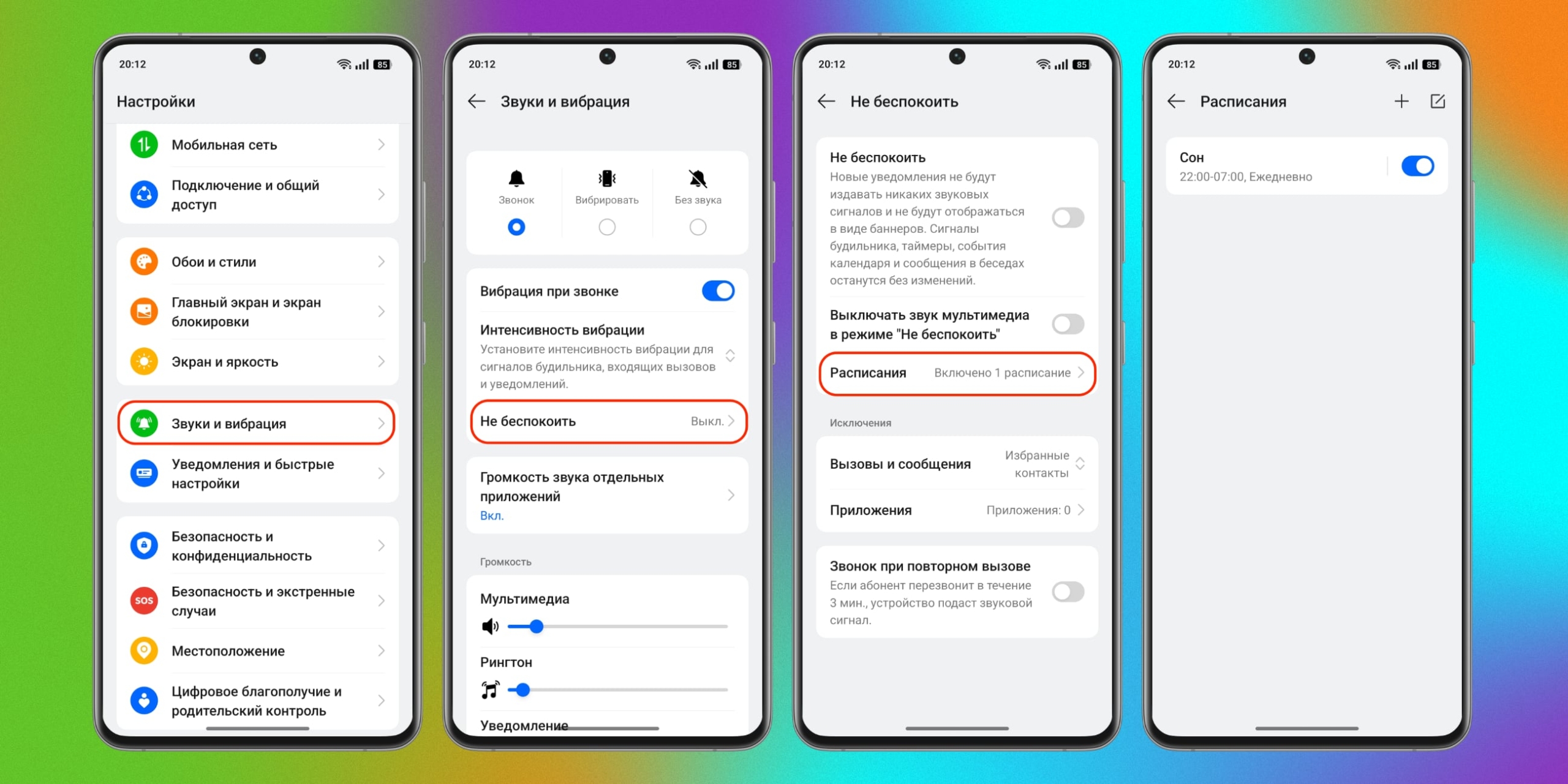
Режим «Не беспокоить» помогает автоматически скрывать уведомления в те часы, когда вы отдыхаете, работаете или не хотите отвлекаться. Чтобы не включать его вручную каждый вечер или перед важными делами, проще один раз задать расписание — дальше телефон всё сделает сам.
После сохранения режим будет включаться сам — без шторки, лишних нажатий и риска забыть отключить звук в неподходящий момент.
6. Включите бэкапы фотографий в «Google Фото»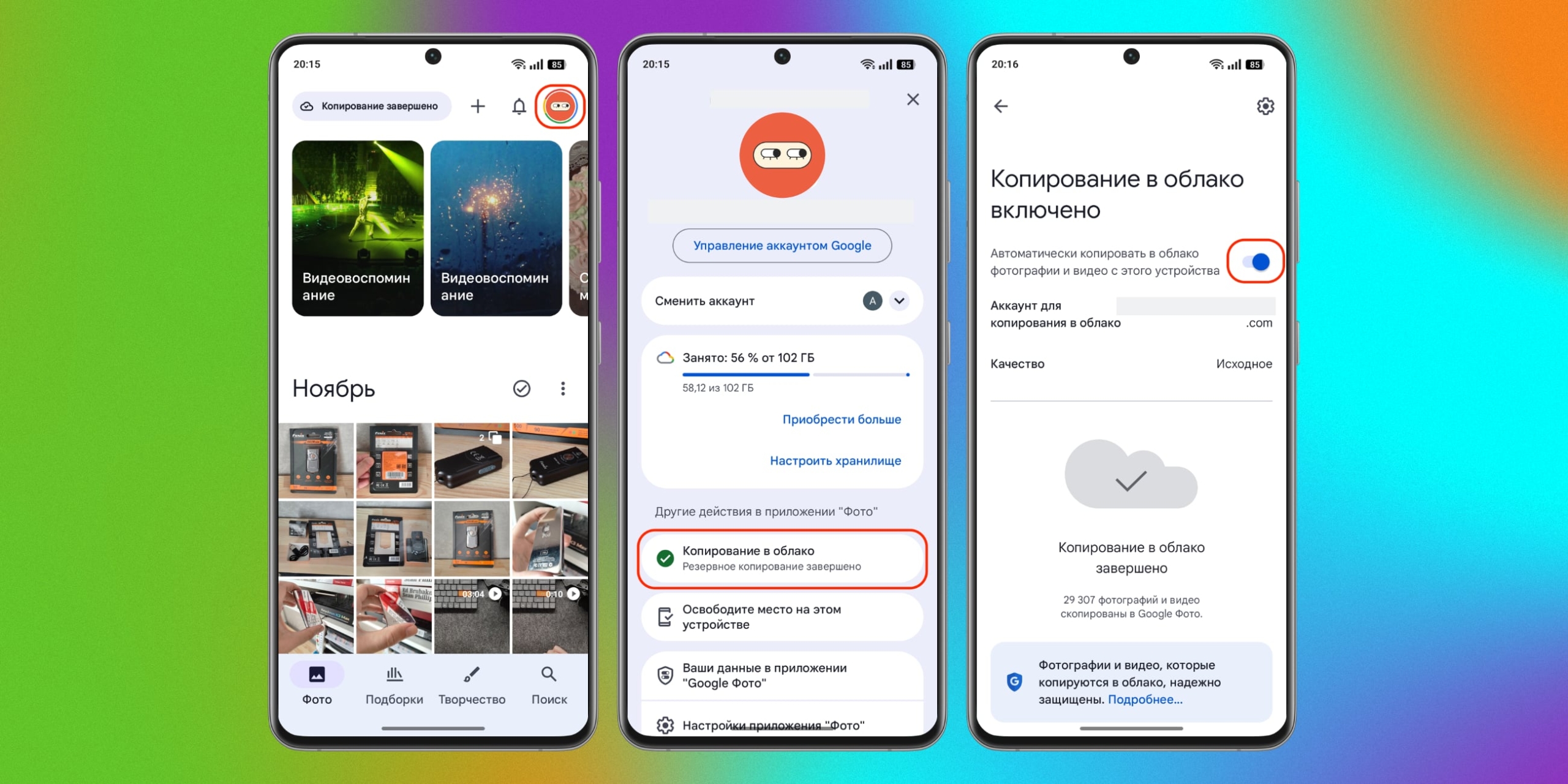
Хранить снимки только в памяти телефона рискованно: любой сбой, повреждение или потеря устройства может лишить вас их. «Google Фото» же позволяет автоматически сохранять фотографии и видео в облаке, чтобы они всегда были доступны на любом устройстве и не пропали случайно. Вот как включить автосохранение:
Фото будут сохраняться в облаке Google и занимать место в хранилище аккаунта, поэтому при большом количестве файлов придётся периодически очищать медиатеку. Ну или расширить объём, купив подписку Google One.
Google Фото
Google LLC Цена: Бесплатно
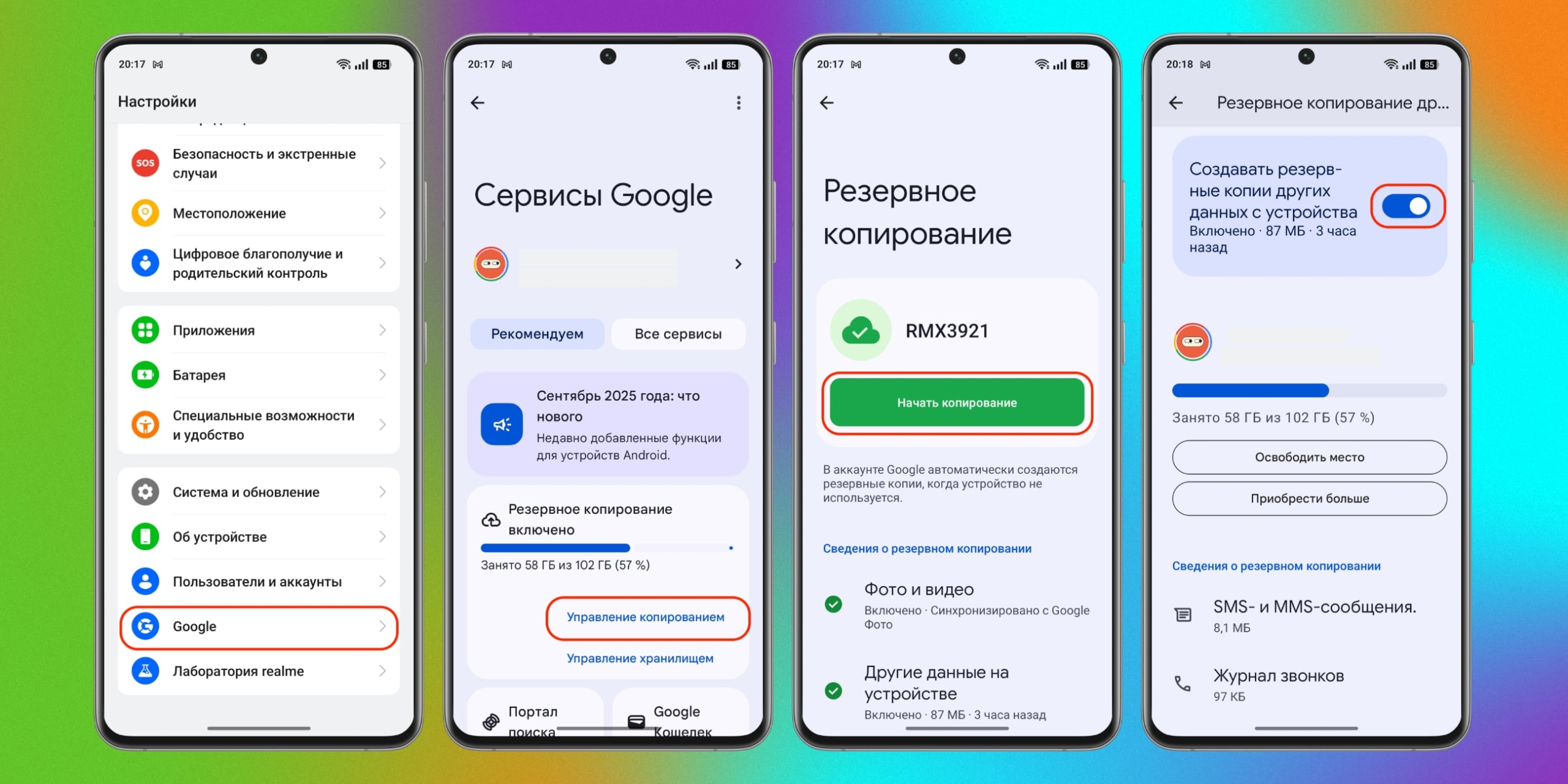
Резервные копии — это лучшая защита от любых неприятностей со смартфоном. Благодаря им можно быстро восстановить приложения, настройки, историю звонков, СМС и другие данные при поломке, утере или переходе на новое устройство. На Android резервное копирование работает автоматически, но эту функцию нужно включить вручную и убедиться, что всё синхронизируется корректно.
После этого устройство будет автоматически обновлять резервную копию при подключении к Wi-Fi и зарядке.
8. Установите нужные приложения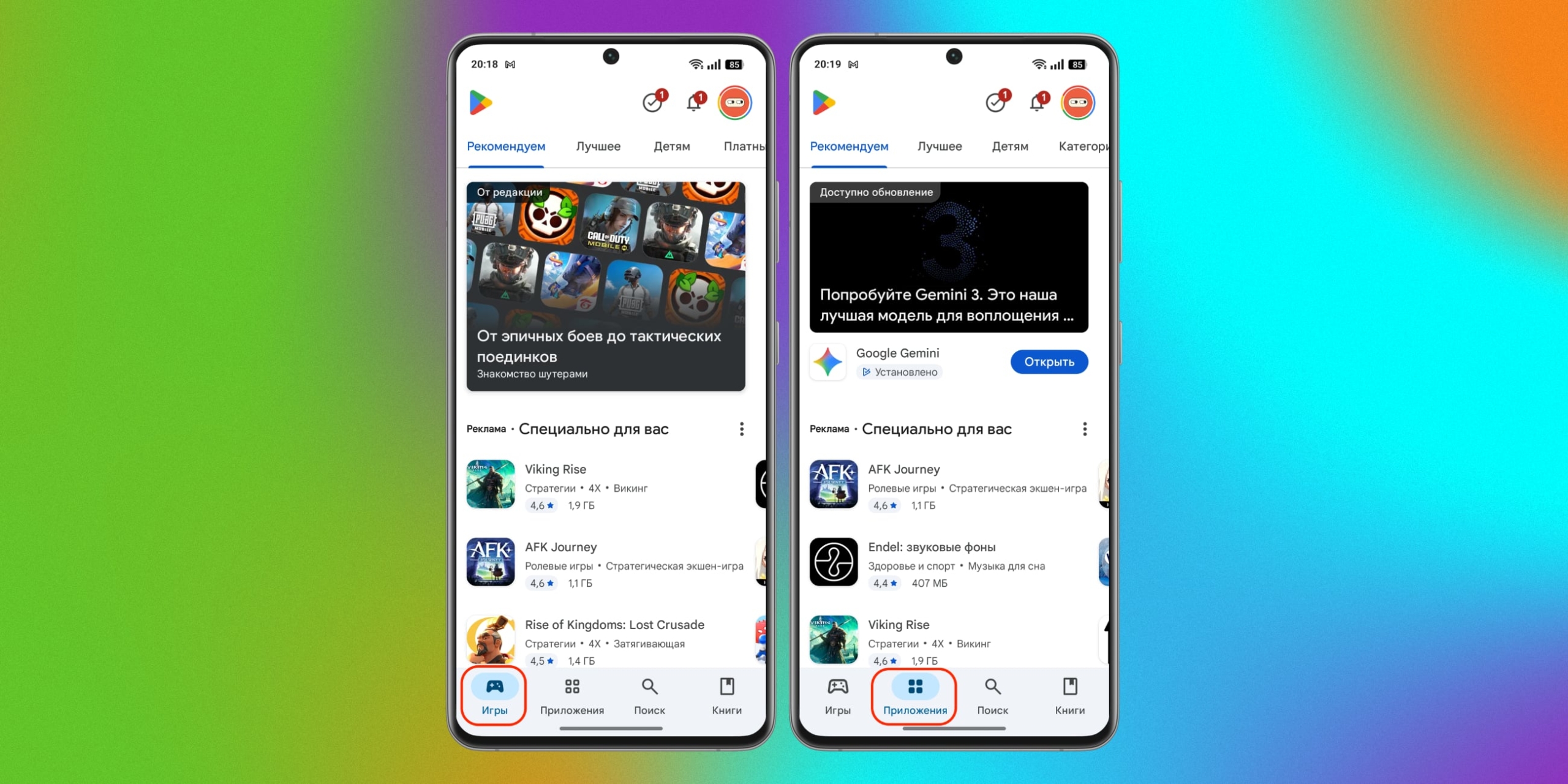
После первичной настройки самое время установить приложения, которыми вы будете пользоваться каждый день: мессенджеры, социальные сети, заметки, карты и сервисы для работы или учёбы.
Однако лучше не загружать сразу всё подряд: чем проще стартовый набор, тем легче разобраться с устройством и настроить его под себя. Любые программы всегда можно добавить позже, когда появится необходимость. Скачивайте приложения только из Google Play и избегайте APK из неизвестных источников — это снижает риск нарваться на вредоносное ПО.
Если нужен ориентир, посмотрите нашу подборку вариантов для новичков — там собраны удобные и проверенные сервисы, которые помогают начать работу с Android без хаоса.
9. Удалите или отключите предустановленные приложения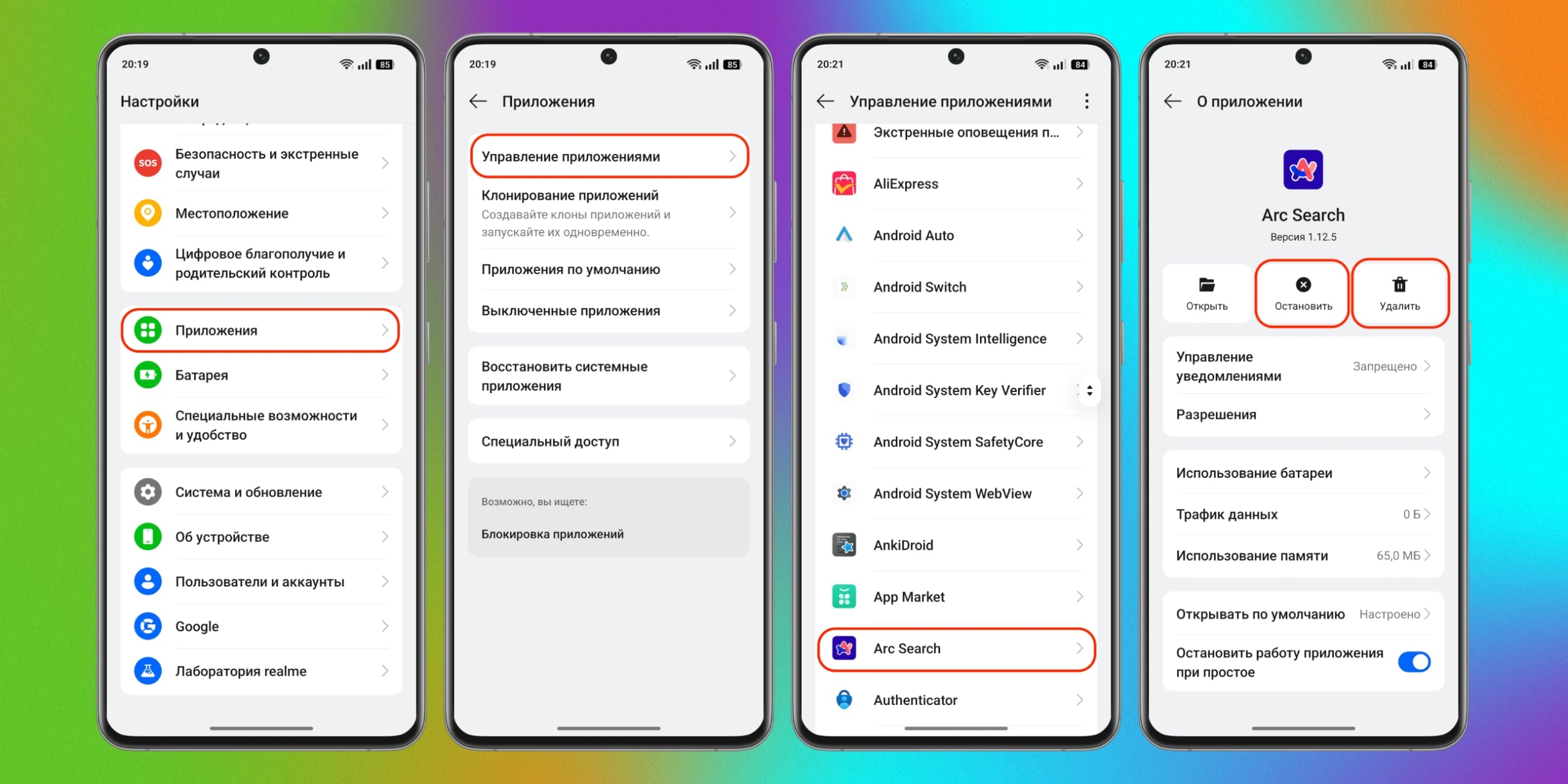
Многие смартфоны поставляются с набором предустановленных приложений, игр и фирменных сервисов производителя, которыми вы никогда не будете пользоваться. Они занимают место, могут присылать уведомления и мешать на первых этапах настройки. Чтобы не захламлять устройство, такие программы лучше сразу удалить или хотя бы отключить.
После очистки список приложений станет понятнее, исчезнут лишние уведомления, а на рабочем экране останется только то, чем вы действительно пользуетесь.
10. Выберите ваши приложения по умолчанию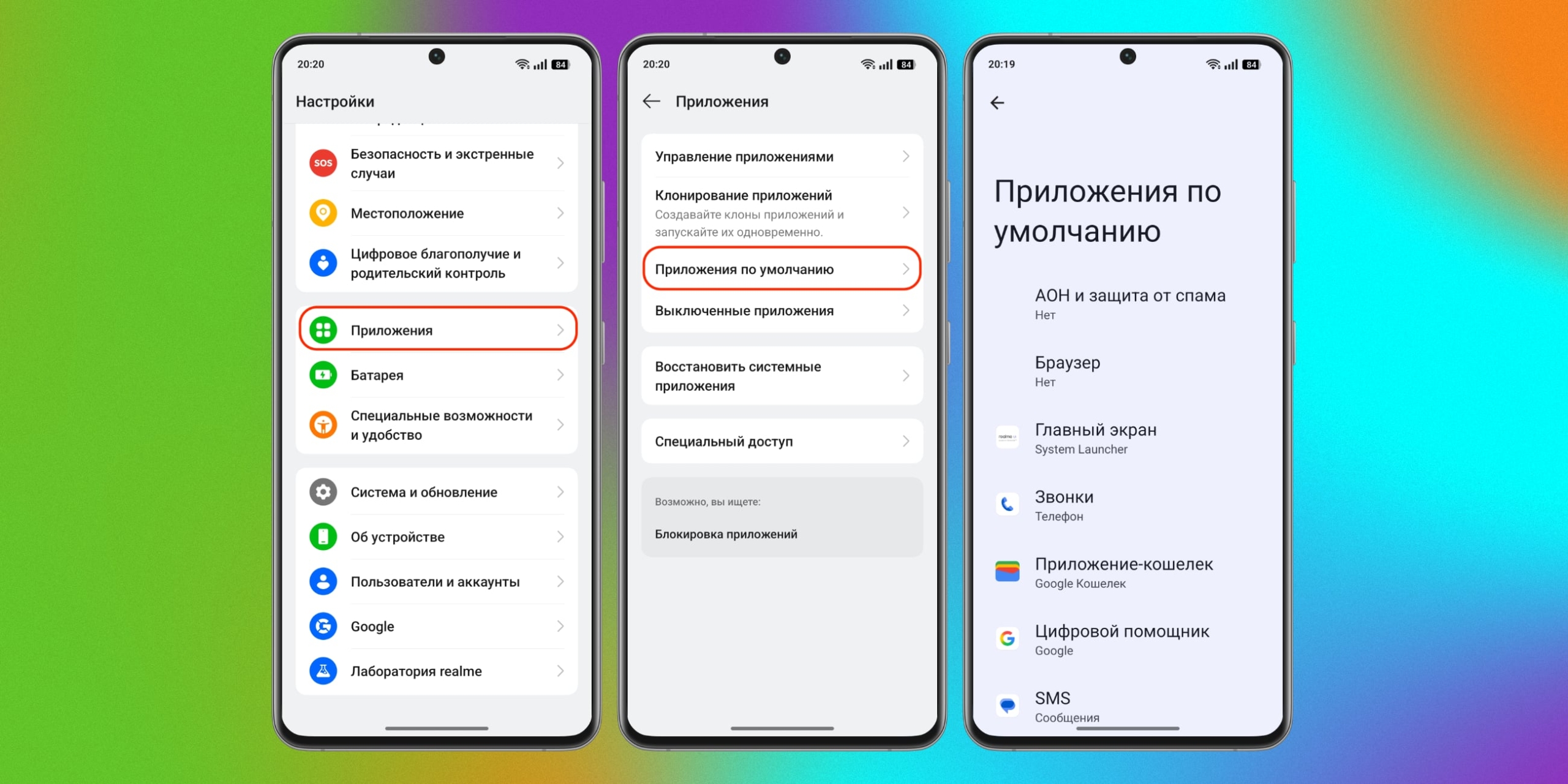
Когда вы впервые открываете какой‑нибудь файл или ссылку, Android спрашивает, какую программу использовать. Чтобы не выбирать каждый раз вручную, удобнее один раз задать приложения по умолчанию — и затем система будет открывать файлы сразу в нужных программах.
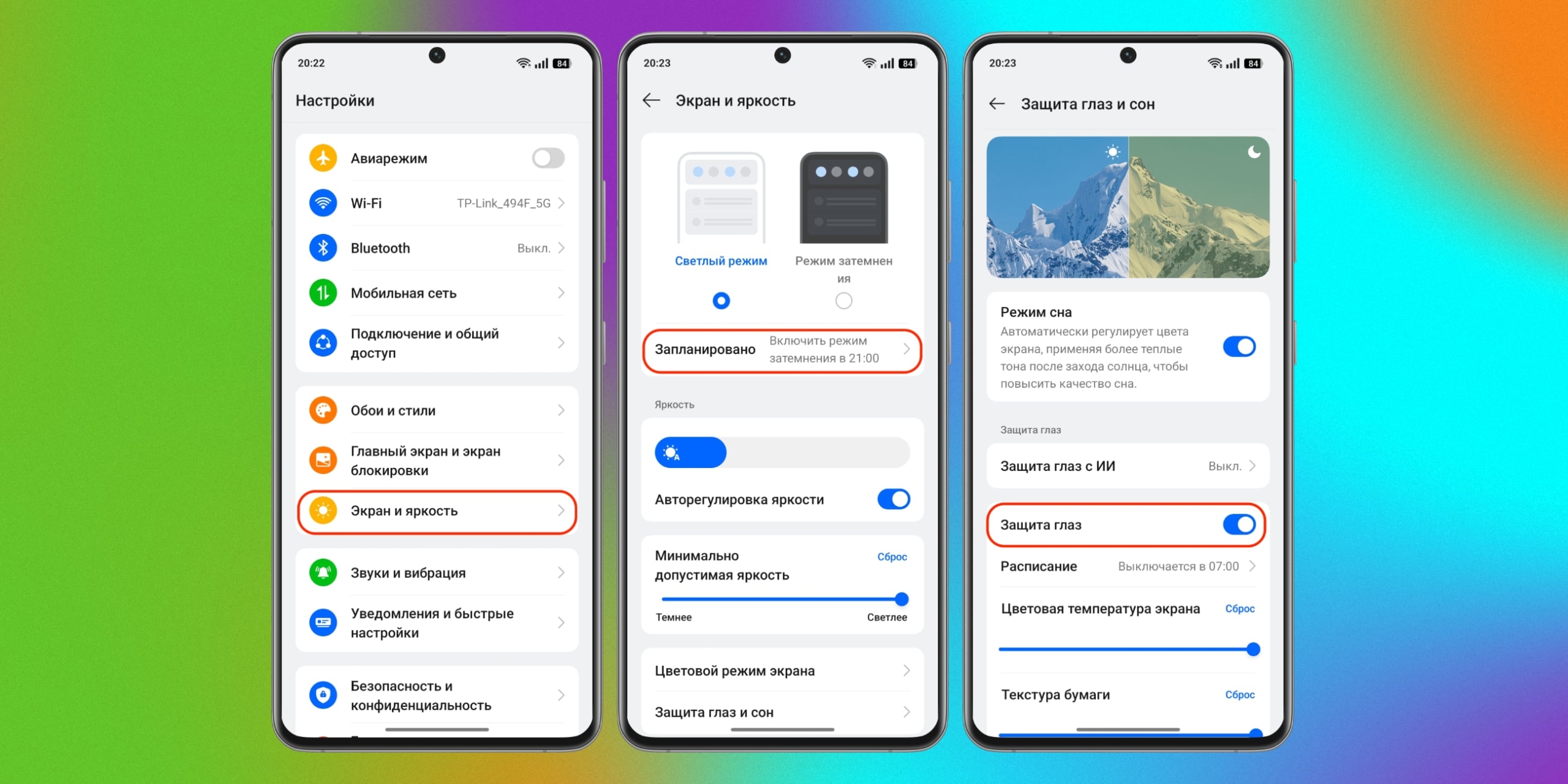
Тёмная тема делает интерфейс более комфортным при использовании смартфона в вечернее и ночное время, а на дисплеях с AMOLED ещё и помогает немного снизить расход батареи. Её можно включить постоянно или настроить автоматический запуск по расписанию — например, по вечерам или после заката.
Дополнительно здесь же можно включить режим снижения синего света — он делает картинку теплее и меньше утомляет глаза в вечернее время. На разных устройствах функция называется по-разному («Ночной свет», «Режим чтения», «Комфорт для глаз»), но работает одинаково: её тоже можно включить вручную или настроить автоматический запуск.
12. Настройте ваш домашний экран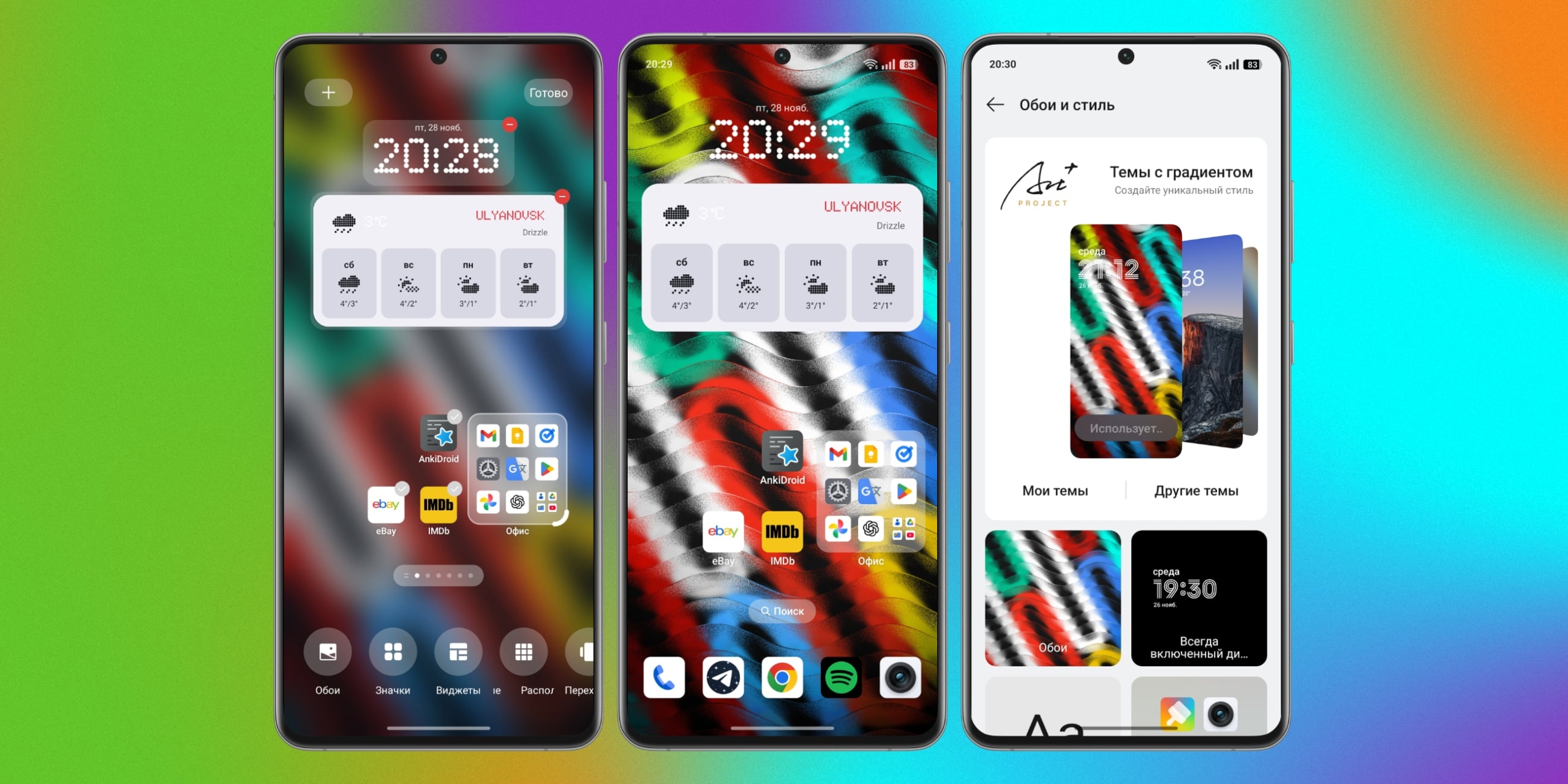
Домашний экран — это то, что вы видите каждый раз, когда берёте смартфон в руки, поэтому лучше сразу настроить его под себя. Кому-то удобнее минималистичный рабочий стол, кому-то — пара-тройка виджетов, папки и иконки для быстрого запуска ежедневных приложений. В любом случае есть несколько приёмов, которые помогут сделать интерфейс чище и понятнее.
Такой подход помогает превратить домашний экран в удобную рабочую площадку, а не в набор случайных ярлыков и виджетов.
Этот материал впервые был опубликован в апреле 2019 года. В январе 2026-го мы обновили текст.
| # | Наименование новости | Тональность | Информативность | Дата публикации |
|---|---|---|---|---|
| 1 | Как включить и отключить безопасный режим на Android-смартфоне | 0 | 8 | 16-11-2025 |
| 2 | 12 крутых бюджетных смартфонов, которые стоит купить в 2026 году | 5 | 6 | 25-06-2026 |
| 3 | 11 новых приложений для Android: лучшее за февраль | 5 | 7 | 27-02-2026 |
| 4 | ИИ-виджеты и лекарство от думскроллинга: 9 главных нововведений Android 17 | 0 | 5 | 13-05-2026 |
| 5 | Передача файлов с Android на iPhone и обратно заработает на Snapdragon-смартфонах | 5 | 7 | 24-11-2025 |
| 6 | Инструмент перехода с iPhone на Android сильно прокачали — теперь переносится даже домашний экран | 5 | 6 | 17-06-2026 |
| 7 | 10 новых приложений для Android: лучшее за май | 5 | 7 | 26-05-2026 |
| 8 | 10 новых приложений для Android: лучшее за январь | 5 | 7 | 02-02-2026 |
| 9 | 10 новых приложений для Android: лучшее за март | 5 | 5 | 29-03-2026 |
| 10 | Google расширит поддержку AirDrop на все Android-смартфоны | 5 | 5 | 06-02-2026 |
