Просмотр новости
Найдите то, что Вас интересует
 Спутники
 РН
РН SpaceX
 Роскосмос
 NASA
NASA
СпутникиРНSpaceXРоскосмосNASAИ зачем это вообще нужно.
И зачем это вообще нужно.

Иногда смартфон начинает вести себя странно — зависает, сам перезагружается или отказывается запускать приложения. В таких случаях на помощь приходит безопасный режим. Это встроенный инструмент Android, который позволяет определить и исправить неполадки, связанные с установленными приложениями.
Безопасный режим есть на всех смартфонах с этой ОС, но у разных производителей он включается по-разному. Ниже рассмотрим, как его запустить, что можно сделать с его помощью и как потом выйти обратно. А также ответим на все сопутствующие вопросы.
Что нужно знать о безопасном режиме в телефонеОн нужен, чтобы разобраться, не мешает ли работе телефона одно из установленных приложений. В безопасном режиме загружается только системное ПО, а все сторонние сервисы, темы, лаунчеры и виджеты временно отключаются. Это позволяет легко удалить проблемные приложения, проверить, исчезли ли зависания, и вернуть смартфон к жизни.
Иногда безопасный режим включается сам — например, после сбоя системы, неудачного обновления или зависания при запуске. Это нормальная реакция Android: чаще всего достаточно просто перезагрузить телефон, чтобы он вернулся к обычному режиму.
Важно не путать безопасный режим с режимом восстановления (Recovery Mode). Последний используется для прошивки и сброса данных. Безопасный режим же ограничивает запуск стороннего ПО, не затрагивая системные файлы. Он не может повредить смартфону и не стирает пользовательский контент — после выхода из него всё возвращается в прежнее состояние.
Как включить безопасный режим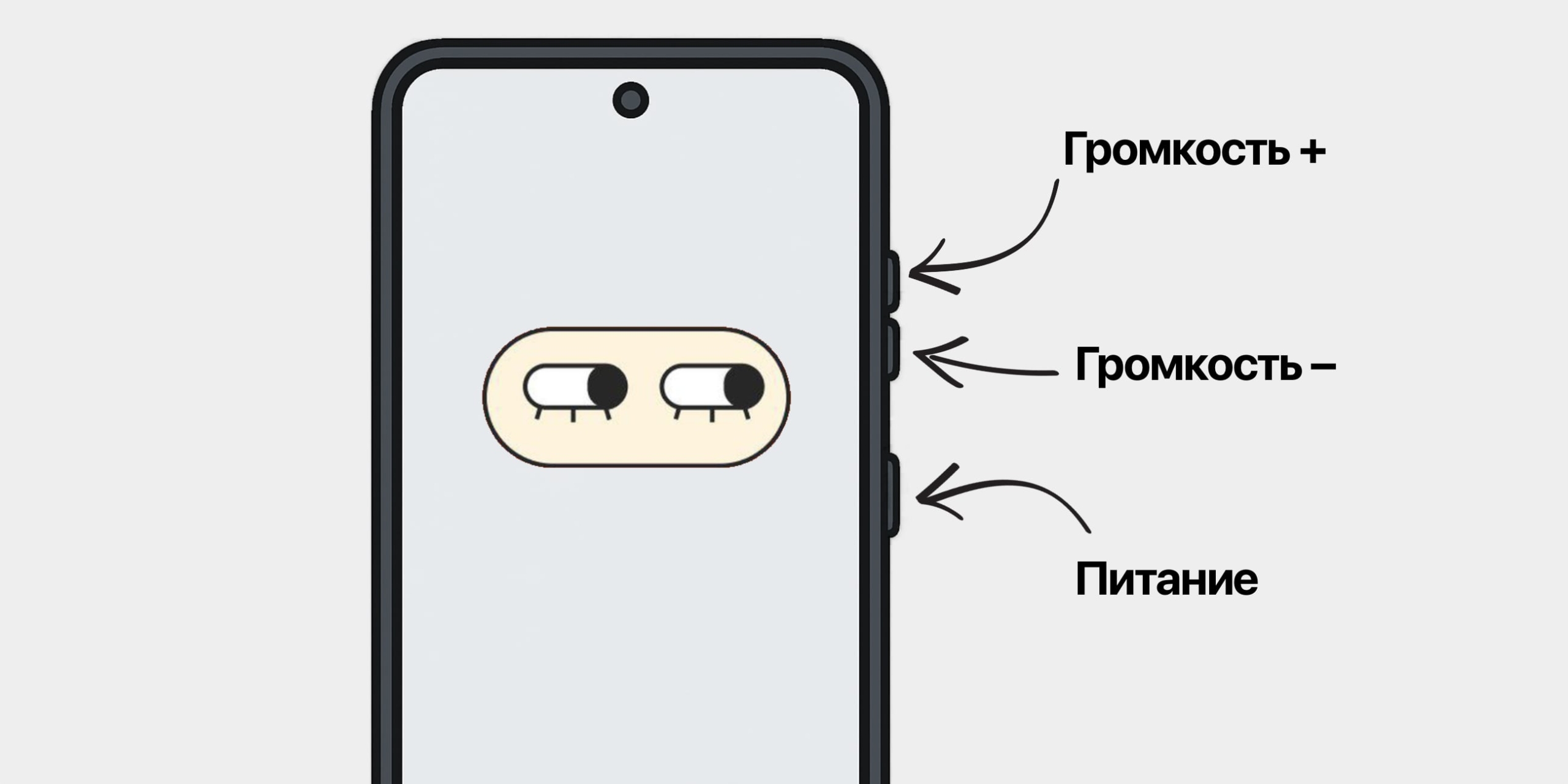 Изображение: Артём Козориз / Лайфхакер
На разных моделях шаги немного различаются, но принцип всегда один: перезагрузка происходит с помощью определённой комбинации клавиш. Разберёмся, как правильно действовать.
На телефонах Samsung, Google, Oppo, Realme, OnePlus, Tecno и InfinixНа этих устройствах используется самый распространённый способ активации безопасного режима. Он также срабатывает и на многих других смартфонах с Android.
У моделей на MIUI и HyperOS безопасный режим включается похожим образом, но используется другая клавиша — увеличения громкости.
На смартфонах этих брендов переход в безопасный режим тоже выполняется с помощью качельки громкости, но вместе с кнопкой питания.
Этот вариант сейчас поддерживается не на всех устройствах. Он работает на смартфонах Samsung и Google, а также может подойти и для некоторых моделей других брендов. Попробуйте, если не вышло стандартным способом.
Комбинации клавиш и меню могут немного различаться даже внутри одной марки смартфонов. Если описанные варианты не сработали, введите в поисковике фразу вроде [модель устройства] Safe Mode — и на сайте производителя или форумах найдётся точная инструкция именно для вашего телефона.
Как понять, что вы в безопасном режиме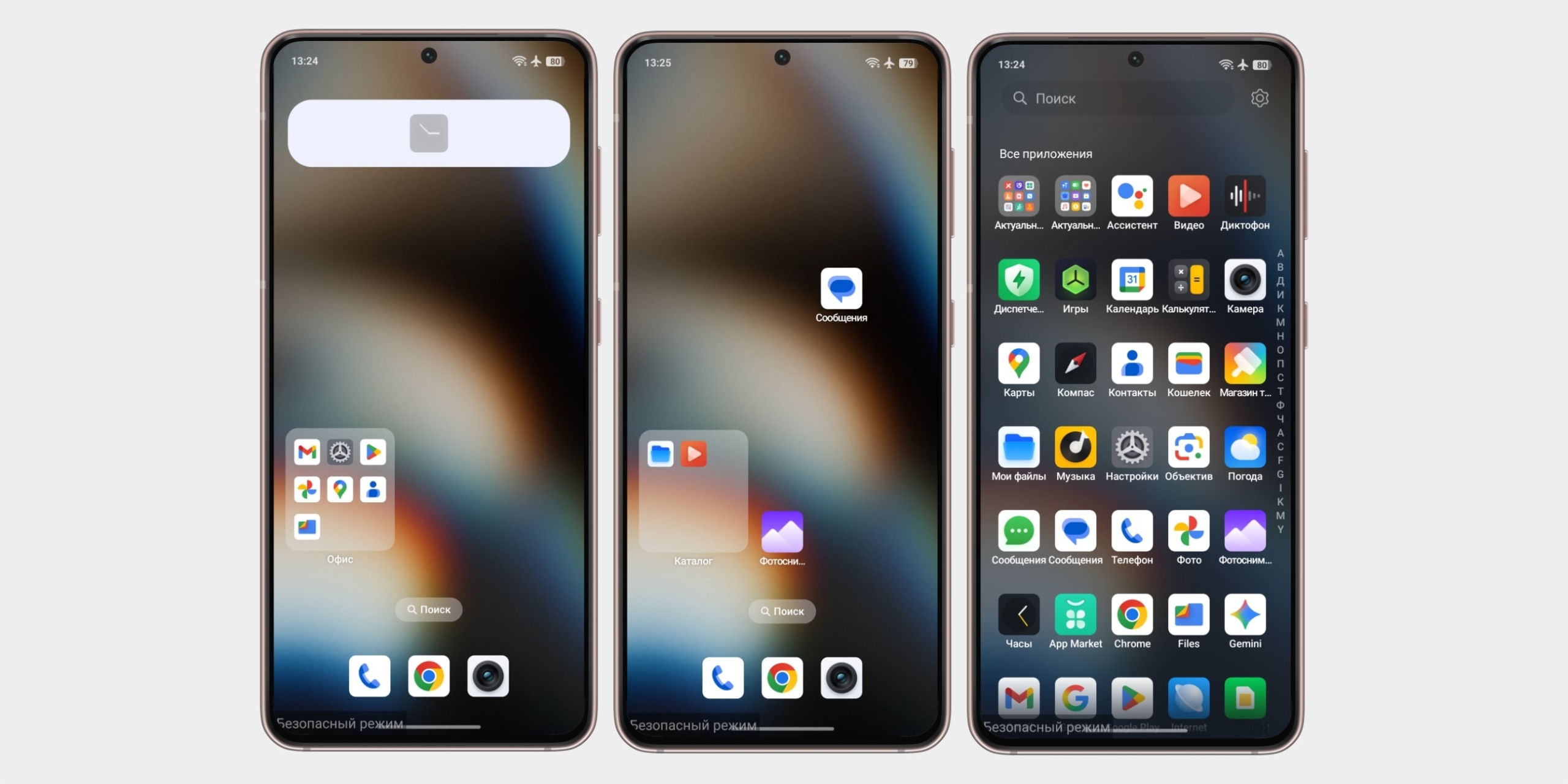
Определить, что телефон запущен в безопасном режиме, несложно: в нижней части экрана появляется надпись «Безопасный режим» или Safe mode. Система подаёт несколько явных сигналов, например автоматически включает режим полёта и отключает часть фоновых сервисов.
Кроме того, в безопасном режиме не работают сторонние темы, лаунчеры и виджеты, а часть иконок приложений становится серой или вовсе исчезает. Интерфейс выглядит упрощённо, но это нормально: Android временно отключает всё лишнее, чтобы вы могли спокойно разобраться с проблемным софтом.
Что можно сделать в безопасном режимеБезопасный режим удобен, когда нужно понять, виновато ли приложение в сбоях телефона. Если после перезагрузки в этом режиме устройство работает нормально — значит, проблему вызывает стороннее ПО. Остаётся удалить недавно установленные подозрительные программы по одной, чтобы найти источник неполадок.
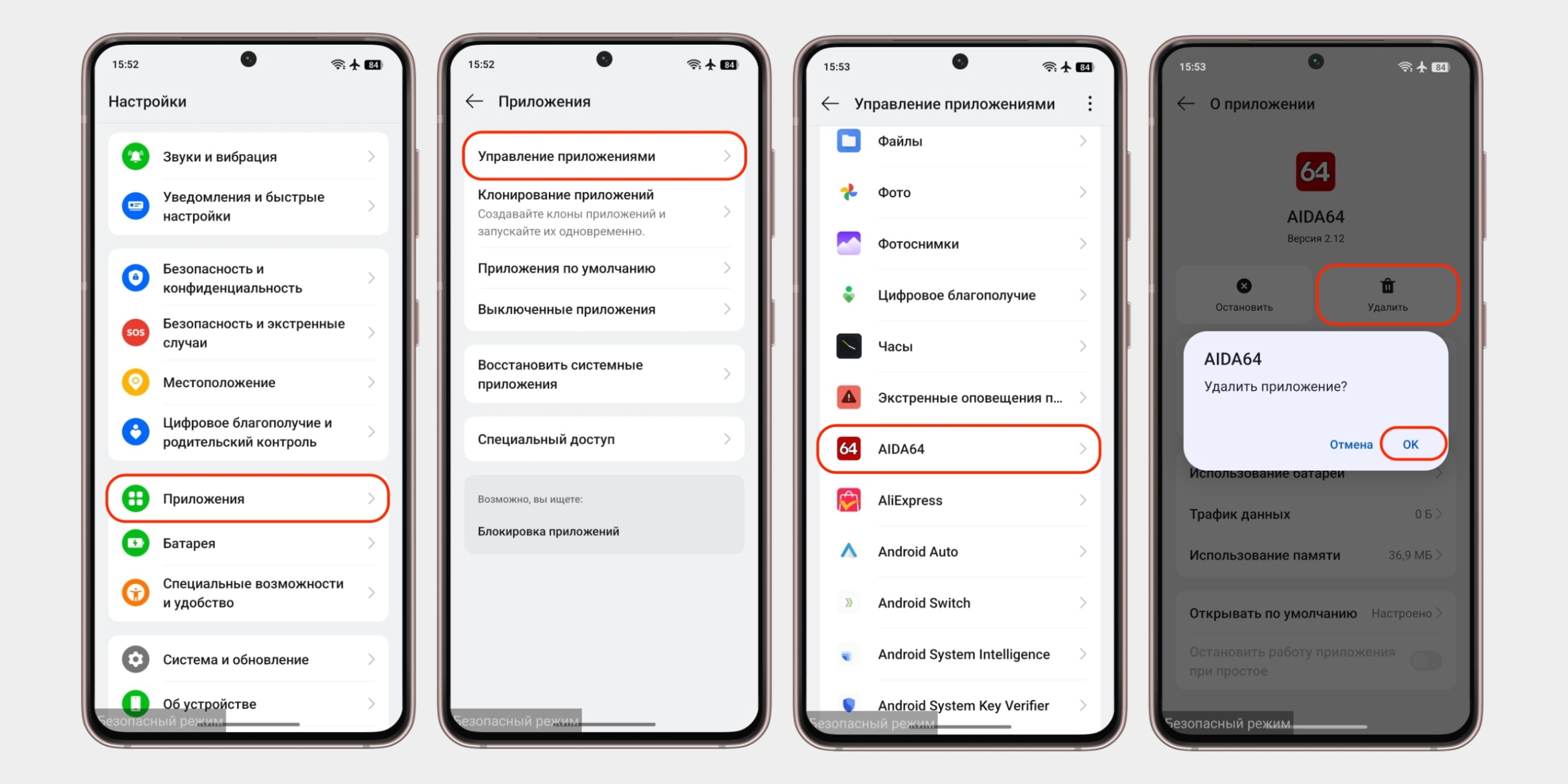
Также в этом режиме можно удалить приложение, которое не получается отправить в корзину обычным способом. Например, если оно получило права администратора устройства или накладывает окно поверх экрана, из-за чего не удаётся открыть настройки. Включите безопасный режим не телефоне и откройте настройки — система не помешает сделать это. Перейдите в раздел «Приложения» и удалите нужную программу вручную.
Как отключить безопасный режим на телефонеПосле проверки телефона важно вернуться в обычный режим работы. Для этого достаточно просто перезапустить устройство, но сделать это можно по-разному.
Из уведомленийНа некоторых моделях Android появляется уведомление о включённом безопасном режиме. Это самый быстрый способ выйти из него.
Откройте шторку уведомлений. Коснитесь сообщения «Включён безопасный режим» или Safe mode is on — и смартфон перезагрузится в обычный режим.
С помощью перезагрузкиЕсли уведомления нет, тогда просто перезапустите телефон самостоятельно. Android автоматически выйдет из безопасного режима.
На старых устройствах или смартфонах со съёмной задней крышкой можно просто вытащить аккумулятор и выполнить таким способом жёсткую перезагрузку.
Напоследок — ещё несколько вещей, которые стоит держать в уме, чтобы лучше понимать суть безопасного режима и не столкнуться с теми же неполадками в будущем.
А вы уже имели дело с безопасным режимом? Расскажите в комментариях, помог ли он вам решить проблему!
Этот материал впервые был опубликован в январе 2022 года. В ноябре 2025-го мы обновили текст.
| # | Наименование новости | Тональность | Информативность | Дата публикации |
|---|---|---|---|---|
| 1 | 12 вещей, которые нужно сделать после покупки нового Android | 0 | 7 | 02-01-2026 |
| 2 | Передача файлов с Android на iPhone и обратно заработает на Snapdragon-смартфонах | 5 | 7 | 24-11-2025 |
| 3 | ИИ-виджеты и лекарство от думскроллинга: 9 главных нововведений Android 17 | 0 | 5 | 13-05-2026 |
| 4 | В Сеть попали скриншоты Android 17 с новым интерфейсом, напоминающим «жидкое стекло» в iOS 26 | 0 | 5 | 27-01-2026 |
| 5 | Это не ваша мама: на Android появилась защита от мошенников, притворяющихся близкими | 5 | 6 | 03-06-2026 |
| 6 | 10 новых приложений для Android: лучшее за декабрь | 5 | 5 | 28-12-2025 |
| 7 | Инструмент перехода с iPhone на Android сильно прокачали — теперь переносится даже домашний экран | 5 | 6 | 17-06-2026 |
| 8 | Чего лишены iPhone в России: 8 проблем, с которыми приходится мириться в 2026 году | 0 | 34.31 | 17-09-2026 |
| 9 | 12 крутых бюджетных смартфонов, которые стоит купить в 2026 году | 5 | 6 | 25-06-2026 |
| 10 | Объясняем за минуту: как запретить Gemini копаться в вашей почте Gmail — и нужно ли это делать в России | 0 | 5 | 28-06-2026 |