Просмотр новости
Найдите то, что Вас интересует
 Спутники
 РН
РН SpaceX
 Роскосмос
 NASA
NASA
СпутникиРНSpaceXРоскосмосNASAWillst du deine Autoreisen mit Apples Carplay oder Android Auto verbessern, aber dein Fahrzeug unterstützt die Systeme nicht? Dann gibt es externe Bildschirme, mit denen sich die Software leicht nachrüsten lassen soll. Wie gut das funktioniert, zeigen wir im Selbstversuch.
Hinweis: Wir haben in diesem Artikel Provisions-Links verwendet und sie durch "*" gekennzeichnet. Erfolgt über diese Links eine Bestellung, erhält t3n.de eine Provision.
Für viele sind die Zeiten herkömmlicher Navigationsgeräte vorbei. Heutzutage haben viele moderne Fahrzeuge schon Infotainment-Bildschirme direkt vorinstalliert. Darauf laufen Android Auto oder Apple Carplay, die im Grunde dein Smartphone spiegeln. Wer nicht auf die Systeme zurückgreifen kann, weil das Fahrzeug sie nicht unterstützt, findet meist im Smartphone selbst die schnellste Lösung.
Denn schließlich braucht es nur eine günstige Halterung, die auf dem Armaturenbrett oder an der Lüftung befestigt werden kann, und einen Bluetooth-Transmitter, um Audio vom Smartphone an das Autoradio zu schicken. Schon kann das Smartphone mit Apple Maps und Google Maps ebenfalls zur kleinen Infotainment-Zentrale werden. Allerdings bringt das nicht denselben Komfort wie natives Android Auto oder Carplay.
Zwar ist es möglich, alle Apps wie Google Maps und Spotify auf dem Smartphone parallel laufen zu lassen, doch werden sie dabei nicht standardmäßig nebeneinander angezeigt. Das lässt sich dann zwar mit Splitscreen-Modi ändern, doch werden dabei gelegentlich Steuerelemente abgeschnitten oder verschwinden auf dem vergleichsweise kleinen Display. Wer also während der Fahrt zum nächsten Song skippen will, kann das nicht, ohne die Augen von der Straße zu lassen.
Die Lösung? Externes Display im Auto installieren
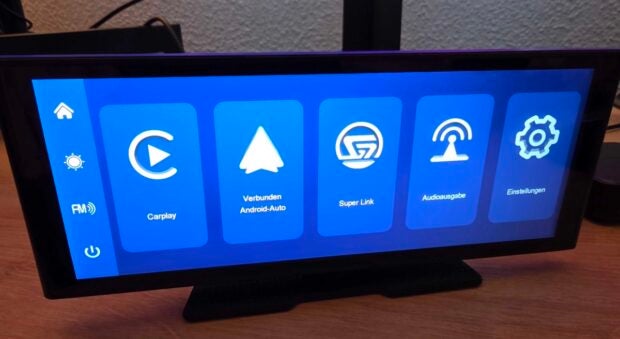
Die Einrichtung des Displays ist ziemlich einfach. (Bild: t3n)
Hier kommen externe Displays ins Spiel, die Android Auto und Carplay gleichermaßen zum Nachrüsten versprechen. Der Vorteil: Die Bildschirme sind oftmals deutlich größer als herkömmliche Smartphones – die Größen rangieren dabei zwischen acht und zehn Zoll in unterschiedlichen Formaten. Dadurch können mehrere Elemente wie Streaming und Navigation leicht erkenn- und steuerbar nebeneinander angeordnet werden.
Auf den ersten Blick machen viele der angebotenen Displays für Android Auto oder Carplay aber einen eher fragwürdigen Eindruck. Die Geräte sehen über viele Hersteller hinweg nahezu identisch aus und bieten auch denselben Funktionsumfang. Dazu kommt, dass es sich nie um bekannte Hersteller handelt. Die meisten Unternehmen haben ihren Sitz in China, nur eine vage Adresse und einen Support, der nur über eine Outlook-Mailadresse zu erreichen ist. Dem steht entgegen, dass viele der Gadgets gute Bewertungen auf Amazon, Mediamarkt und Co. haben. Also, wie gut sind die Geräte am Ende wirklich?
Empfohlene redaktionelle Inhalte
Hier findest du externe Inhalte von TargetVideo GmbH,
die unser redaktionelles Angebot auf t3n.de ergänzen.
Mit dem Klick auf "Inhalte anzeigen" erklärst du dich einverstanden,
dass wir dir jetzt und in Zukunft Inhalte von TargetVideo GmbH auf unseren Seiten anzeigen dürfen.
Dabei können personenbezogene Daten an Plattformen von Drittanbietern übermittelt werden.
Um das herauszufinden, haben wir eines der beliebtesten Modelle auf Amazon genauer unter die Lupe genommen. Das Krunia-Display für Android Auto und Carplay*hat eine Bildschirmdiagonale von 9,26 Zoll, bietet Over-the-Air-Updates und hat sogar eine Rückfahrkamera mit im Lieferumfang. Da diese allerdings per Kabel einmal komplett vom Display an der Frontscheibe zum Kofferraum verlegt werden muss, ist die Installation ohne professionelle Hilfe gar nicht so einfach. Vor allem dann, weil die Rückfahrkamera auch an das Rücklicht gekoppelt werden kann, um sie automatisch beim Einlegen des Rückwärtsgangs auf die Anzeige zu projizieren. Deshalb konzentrieren wir uns nur auf Android Auto und Carplay.
Der erste Eindruck vom Display ist durchschnittlich. Das Plastik ist zwar alles andere als luxuriös oder robust, aber ansonsten ist die Verarbeitung in Ordnung. Im Lieferumfang liegen immerhin zwei Halterungen (ein Standfuß und ein Arm) sowie ein Klinkenkabel für Audio (dazu später mehr) und ein USB-C-Ladekabel für den Zigarettenanzünder im Auto bei.
Von 1881 bis heute: Die Geschichte des E‑Autos in Bildern
Ordentliche Performance mit kleinen Einschränkungen
Die Installation im Auto selbst ist einfach: das Kabel mit dem USB-Port verbinden und in den Zigarettenanzünder stecken. Danach muss nur noch eine passende Position für den Arm oder den Ständer sowie das Kabel gefunden werden. Bei dem getesteten Modell waren für Letzteres sogar kleine Klebehaken im Lieferumfang inbegriffen, mit denen das Kabel sicher am Armaturenbrett festgemacht werden kann und nicht lose im Auto hängt.
Sobald die Zündung betätigt wird, startet das Android-Auto- und Carplay-Display. Im Hauptmenü kannst du dann direkt zwischen den beiden Modi wählen. Das Verbinden ist danach identisch. Wird Android Auto oder Carplay ausgewählt, musst du dein Smartphone zücken und per Bluetooth nach dem Gerät suchen. Sobald die Verbindung hergestellt ist, führt dich dein Smartphone noch durch die Einrichtung der Software.
Empfohlene redaktionelle Inhalte
Hier findest du externe Inhalte von Podigee GmbH,
die unser redaktionelles Angebot auf t3n.de ergänzen.
Mit dem Klick auf "Inhalte anzeigen" erklärst du dich einverstanden,
dass wir dir jetzt und in Zukunft Inhalte von Podigee GmbH auf unseren Seiten anzeigen dürfen.
Dabei können personenbezogene Daten an Plattformen von Drittanbietern übermittelt werden.
Danach werden Android Auto oder Carplay direkt auf dem Bildschirm ausgegeben. Beim erneuten Starten des Fahrzeugs verbindet sich das Gerät automatisch wieder und startet in den ausgewählten Modus. Und ab diesem Moment kann der Bildschirm punkten. Das Navigieren in den Menüs ist schnell und auch Google Maps und Co. samt paralleler Musikwiedergabe bringt das Display nicht in Performancenöte.
Dennoch gibt es ein paar kleinere Punkte zu beachten. Zunächst solltest du sicherstellen, dass du den Ton nicht direkt über die Lautsprecher des Displays wiedergibst. Diese eignen sich aufgrund der geringen Leistung und mangelnder Klangqualität kaum zum Navigieren, geschweige denn, um Musik zu hören. Alternativ kann eine Audioverbindung per Klinkenkabel eingerichtet werden. Hat dein Auto keinen Aux-Anschluss, bleibt noch die FM-Übertragung ans Radio. Dadurch kannst du eine freie Frequenz am Display und am Autoradio einstellen, um den Ton zu übertragen.
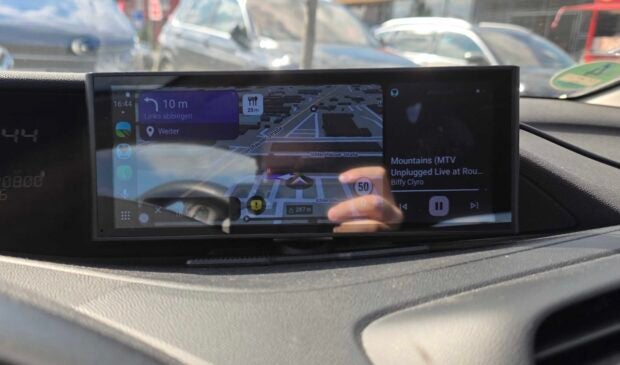
Bei Sonneneinstrahlung lassen sich Teile des Bildschirms nicht mehr erkennen. (Bild: t3n)
Die FM-Verbindung funktioniert grundsätzlich gut – zumindest für Musik. Das Signal wird bei Deezer, Spotify und Co. sauber und störungsfrei weitergegeben. Beim Selbstversuch fiel allerdings auf, dass die Sprachansagen der Navigation verzerrt über das Autoradio wiedergegeben wurden. Auch während die Musik klar im Hintergrund zu hören war. Das war nicht nur bei Googles eigener Navigations-App der Fall, sondern auch bei der europäischen Maps-Alternative Sigic. Das könnte allerdings auch an Android Auto selbst liegen und kein gerätespezifisches Problem sein. Andere User:innen berichten seit 2020 von ähnlichen Problemen mit dem System.
Ein weiterer Nachteil: Die Anzeige ist zwar deutlich größer als herkömmliche Smartphones, doch ist die Auflösung geringer. Mit 1.600 x 600 Pixeln liegt sie etwas unter Full HD. Zum Vergleich: Ein Mittelklasse-Smartphone wie das Galaxy A57 von Samsung hat eine Auflösung von 2.340 x 1.080 Pixeln. Die niedrigere Auflösung sorgt für leicht verwaschene Darstellungen. Mit der Zeit fällt das aber immer weniger auf. Vor allem dann, wenn du während der Fahrt ohnehin nur einen kurzen Blick auf das Display wirfst, um dich zu orientieren.
Und auch die Helligkeit lässt etwas zu wünschen übrig. An besonders sonnigen Tagen kommt es selbst bei der höchsten Helligkeitsstufe zu störenden Reflexionen auf dem Bildschirm. Da hilft entweder die Suche nach einem Modell mit entspiegeltem Display oder das sorgfältige Positionieren im Auto, damit Reflexionen weniger ins Gewicht fallen.
Auch wichtig bei der Auswahl: Achte darauf, dass der Ladestecker für den Zigarettenanzünder noch einen zusätzlichen USB-Steckplatz hat. Damit kannst du dein Smartphone während der Fahrt mit Energie versorgen. Solltest du keine anderen Lademöglichkeiten im Auto haben, verlierst du sonst während der Fahrt die Verbindung mit dem Display, weil dein Smartphone-Akku leer ist. Und ohne Smartphone bringt auch der Bildschirm nichts.
Empfohlene redaktionelle Inhalte
Hier findest du externe Inhalte von YouTube Video,
die unser redaktionelles Angebot auf t3n.de ergänzen.
Mit dem Klick auf "Inhalte anzeigen" erklärst du dich einverstanden,
dass wir dir jetzt und in Zukunft Inhalte von YouTube Video auf unseren Seiten anzeigen dürfen.
Dabei können personenbezogene Daten an Plattformen von Drittanbietern übermittelt werden.
Fazit zum Nachrüsten von Android Auto oder Carplay
Grundsätzlich liefern die externen Displays eine ordentliche Leistung. Zumindest dann, wenn du deine Erwartungen nicht allzu hoch steckst. Sie bringen dich mit Android Auto und Carplay bequem ans Ziel und machen dabei die Navigation und das Streaming deutlich übersichtlicher. Allerdings sorgt die etwas billigere Verarbeitung teilweise für Abzüge in der B-Note – und damit vor gelegentlichem Frust am Steuer.
Wenn du wirklich an einem solchen Bildschirm mit Android Auto und Carplay interessiert bist, solltest du vorher immer prüfen, ob andere User:innen Kritikpunkte wie schlechte Verbindungen und Spiegelungen in den Bewertungen erwähnt haben. Gerade wenn es Probleme mit dem Zurücksenden im Falle des Nichtgefallens gab, weil die Hersteller in China sitzen, solltest du die Finger davonlassen. Denn nur so kannst du mehrere Modelle ausprobieren, bevor du dich für eines entscheidest, und bist nicht gleich zwangsweise an den ersten Kauf gebunden.
Andere Modelle für Android Auto und Carplay
Vorurteile gegenüber E-Autos – und was an ihnen dran ist
Elektroautos: 5 Vorurteile und was an ihnen dran ist
| # | Наименование новости | Тональность | Информативность | Дата публикации |
|---|---|---|---|---|
| 1 | Android Auto is still the best in-car entertainment experience despite its foibles | 0 | 10.76 | 24-07-2026 |
| 2 | How to upgrade your CarPlay experience with Ottocast products [15% off] | 0 | 10.42 | 06-07-2026 |
| 3 | The best CarPlay tips and tricks | 0 | 11.44 | 10-07-2026 |
| 4 | Zusatzdisplay per USB-C: So wird der Laptop zum Multi-Monitor-Setup | 0 | 5 | 24-06-2026 |
| 5 | Android Auto va enfin fonctionner avec les smartphones verrouillés connectés par USB | 2 | 6 | 04-07-2026 |
| 6 | 6 things I dislike about CarPlay | 0 | 28.4 | 09-07-2026 |
| 7 | 3 Android Auto automations that make my drives much easier - and how I set them up | 0 | 5 | 08-07-2026 |
| 8 | 6 приложений для просмотра ТВ-каналов на смартфоне бесплатно и без регистрации | 0 | 5 | 26-11-2025 |
| 9 | spusu: So einfach kann der Handywechsel mit eSIM sein | 5 | 6 | 23-06-2026 |
| 10 | Lenkradloses Robotaxi: Tesla startet Cybercab-Tests in Austin | 0 | 7 | 01-07-2026 |